实时趋势
实时趋势图是一种用于显示数据随时间实时变化的图表。X轴是时间轴,Y轴是数据轴。
属性
| 名称 | 描述 |
|---|---|
| 名字 | 此控件的名称。 |
| X | 控件左侧距画布左侧的距离,单位px。 |
| Y | 控件顶部距画布顶部的距离,单位px。 |
| W | 控件的宽度,单位px。 |
| H | 控件的高度,单位px。 |
| 数据 | 设置实时趋势图的数据来源及样式。  点击该按钮可以设置曲线的数据源和样式。 点击该按钮可以设置曲线的数据源和样式。  - 变量:设置线条的数据来源。 点击变量栏最右侧的如下符号,可以将变量的路径直接复制到名称栏。  - 名称:设置线条名称。 - Y轴:选择一个Y轴,作为当前变量的Y轴。 - 线条颜色:设置线条的颜色。 - 线条类型:设置线条的类型。 - 线条样式:设置线条的样式。 - 线宽:设置线条的粗细。 - 区域填充:设置线条和轴之间的区域背景色。 - 报警线:设置是否将变量的报警值作为一条直线显示在当前控件上。 点击报警线的设置按钮,选择需要显示的报警线,并为其设置样式。 勾选报警线的checkbox,用于在控件上启用报警线的显示。 - 标记样式:设置线条连接点的样式。 - 标记大小:设置线条连接点的大小,单位px。 - 小数位:鼠标移到线条上所显示的数值的小数位数。 |
| 刷新频率 | 按此频率对控件上的数据进行刷新。 |
| 显示 | 选择变量按钮:控制 选择变量按钮 的显示、隐藏。显示的情况下,在运行页面可以通过此按钮重新设置变量及其对应曲线的显示样式。 |
| 按钮样式 | 选择变量按钮:设置 选择变量按钮 的颜色。 |
| 颜色 | 设置控件的颜色效果。 - 背景:控件的整体背景色。 - 栅格:栅格的线条颜色。 - X轴:X轴的轴线颜色。 |
| 边距 | 设置实时趋势图与其选中框之间的间距。确保图表能清晰显示,并为图表元素(如时间或图例)预留足够的空间。 |
| X轴 | 设置X轴的样式。 - 显示栅格:控制栅格的显示、隐藏。 - 时间格式:设置X轴显示的时间的格式,可以选择系统预置的时间格式,也可以手动输入,设置的时间格式须符合Echarts的时间格式要求,详见: https://echarts.apache.org/zh/option.html#xAxis.axisLabel.formatter (4.2.1及其以上版本,支持此功能) - 时间范围:X 轴显示的时间范围。 - 字体:设置X轴显示的文字的字体、字体大小、粗体、斜体、字体颜色。 |
| Y轴 | 设置Y轴的样式。 - 显示栅格:控制栅格的显示、隐藏。 - 启用子图:控制主图表中是否允许嵌入另一个图表。 - 分度数:设置在Y轴上插入的分割线数量。 - 轴:显示轴的行列数。 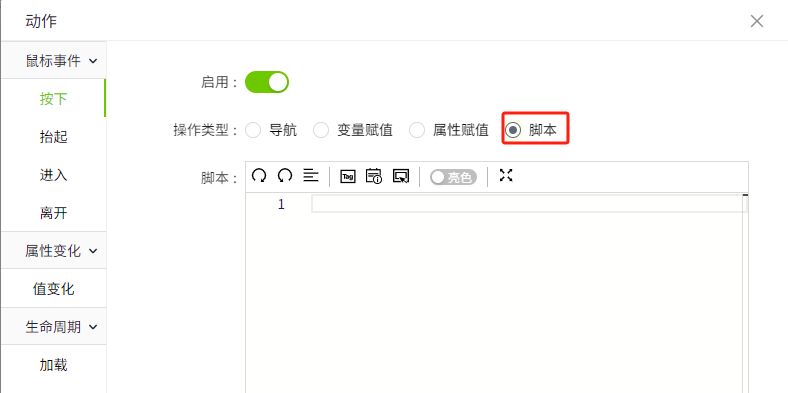 点击该按钮可以设置轴的样式。 点击该按钮可以设置轴的样式。  - 名称:Y轴的名称。 - 自动显示范围:Y轴的量程根据值的范围动态变化。如果选中,则将自动确定Y轴的值范围。如果未选中,则将使用最小值和最大值。 选择自动后,最小值和最大值变为失效状态。 - 最小值:Y轴的最小值。 - 最大值:Y轴的最大值。 - 小数位:设置Y轴的刻度值上显示的小数位数。 - 显示:控制Y轴的显示、隐藏。 - 位置:设置Y轴的显示位置。 - 偏移:设置Y轴相对于默认位置的偏移。 - 轴颜色:设置Y轴的颜色。 - 字体:设置Y轴坐标的字体。 - 字体大小:设置Y轴坐标的字体大小。 - 字体颜色:设置Y轴坐标的字体颜色。 - 字体粗细:设置Y轴坐标的字体粗细。 - 字体倾斜:设置Y轴坐标的字体倾斜。 - 子图权重:设置子图在主图表中所占的空间大小。 - 子图背景:设置子图的背景色。 |
| 图例 | 设置图例的样式。 - 显示:控制图例的显示、隐藏。默认显示。 - 位置:设置图例的显示位置。 - 字体:设置图例的字体、字体大小、粗体、斜体、字体颜色。 |
| 右键菜单 | 在控件上设置右键菜单,可以设置菜单的背景色、边框色、字体型号、字体大小、字体颜色、加粗、倾斜。可以为右键菜单配置对应的动作,包括:导航,变量赋值,属性赋值和执行脚本。 在运行许页面,在控件上单击鼠标右键,显示右键菜单。(4.2.2及其以上版本,支持此功能) |
说明:实时趋势控件基于Echarts 5.x版本开发,该版本上分度数存在缺陷,不按设置的数值生效,导致实时趋势图也存在此问题。请等待Echarts修复该缺陷。
动作
允许您基于某种条件执行特定的动作。请参阅“动作”页上各种动作的完整描述。
示例1
使用实时趋势来显示水温。
- 在画面上插入一个实时趋势图。
- 设置实时趋势图的属性。
| 属性 | 值 |
|---|---|
| X轴 | 关闭栅格的显示。 |
| Y轴 | 关闭栅格的显示。 |
| 数据 | 绑定变量,设置曲线的样式。  - 变量:@工厂:水温 - 名称:水温 - Y轴:水温 - 线条颜色:#6ec800 - 线条类型:折线 - 线条样式:实线 - 线宽:1 - 区域填充:未启用 - 报警线:未启用 - 标记样式:无 - 标记大小:6 - 小数位:2 |
-
点击预览按钮进行预览。

示例2
使用实时趋势来显示水温,并显示水温报警线。
- 在画面上插入一个实时趋势图。
-
设置实时趋势图的属性。
属性 值 X轴 关闭栅格的显示。 Y轴 关闭栅格的显示。 数据 绑定变量,设置曲线的样式。 
- 变量:@Demo:temperature
- 名称:水温
- Y轴:水温
- 线条颜色:#6ec800
- 线条类型:折线
- 线条样式:实线
- 线宽:1
- 区域填充:未开启
- 报警线:开启。选择高温报警,将线条颜色设置为红色,样式设置为虚线。
- 标记样式:无
- 标记大小:6
- 小数位:2 -
点击预览按钮进行预览,红色的虚线为水温的报警线。通过报警线可以只管的判断出,在哪些时刻变量产生了报警。

示例3
使用实时趋势来显示水温,并可以在运行时随时添加水温参考线。
- 在画面上插入一个实时趋势图,并绑定变量: Demo:temperature
-
配置一个添加参考线的弹窗:AddMarkLine,用于在运行页面在趋势图上添加参考线

点击“确定”按钮,在动作属性中设置 按下 动作脚本
const value = await System.Page.getPropertyValue('Value输入框1#value')
const lineName = await System.Page.getPropertyValue('Name输入框1#text')
const lineColor = await System.Page.getPropertyValue('Color输入框1#text')
const lineStyle = await System.Page.getPropertyValue('Style下拉框1#selectedText')
const lineWidth = await System.Page.getPropertyValue('Width输入框1#value')
const model = {
    value: value,
    name: lineName,
    lineColor: lineColor,
    lineStyle: lineStyle,
    lineWidth: lineWidth
};
System.UI.close(model)
点击“取消”按钮,在动作属性中设置 按下 动作脚本
-
配置一个删除参考线的弹窗:DeleteMarkLine,用于在运行页面根据参考线的名称,在趋势图上删除参考线

点击“确定”按钮,在动作属性中设置 按下 动作脚本
点击“取消”按钮,在动作属性中设置 按下 动作脚本
-
在实时趋势图上配置右键菜单

AddMarkLine: 用于添加参考线
RemoveMarkLine: 按照参考线名称,删除参考线
RemoveAllMarkLine:删除所有已添加的参考线。如果不指定名称,则删除所有参考线。
在右键菜单中,点击AddMarkLine的动作按钮,在弹出的窗口中编写如下脚本:
const popup = await System.UI.openPopup('AddMarkLine')
console.log(popup)
if(!popup){
    return;
}
const chart = await System.UI.findControl('RealTimeChart1')
chart.addMarkLine(popup);
点击DeleteMarkLine的动作按钮,在弹出的窗口中编写如下脚本:
const popup = await System.UI.openPopup('RemoveLine')
console.log(popup)
if(!popup){
    return;
}
const chart = await System.UI.findControl('RealTimeChart1')
chart.removeMarkLine(popup);
点击DeleteAllMarkLine的动作按钮,在弹出的窗口中编写如下脚本:
-
在运行页面上,在趋势图上右击鼠标,点击AddMarkLine,弹出AddMarkLine弹窗,设置参考参考线样式后点击 确定按钮,完成添加。

-
在运行页面上,在趋势图上右击鼠标,点击DeleteMarkLine,输入要删除的参考线的名称,删除该参考线。

-
在运行页面上,在趋势图上右击鼠标,点击DeleteAllMarkLine,删除所有添加的参考线。
