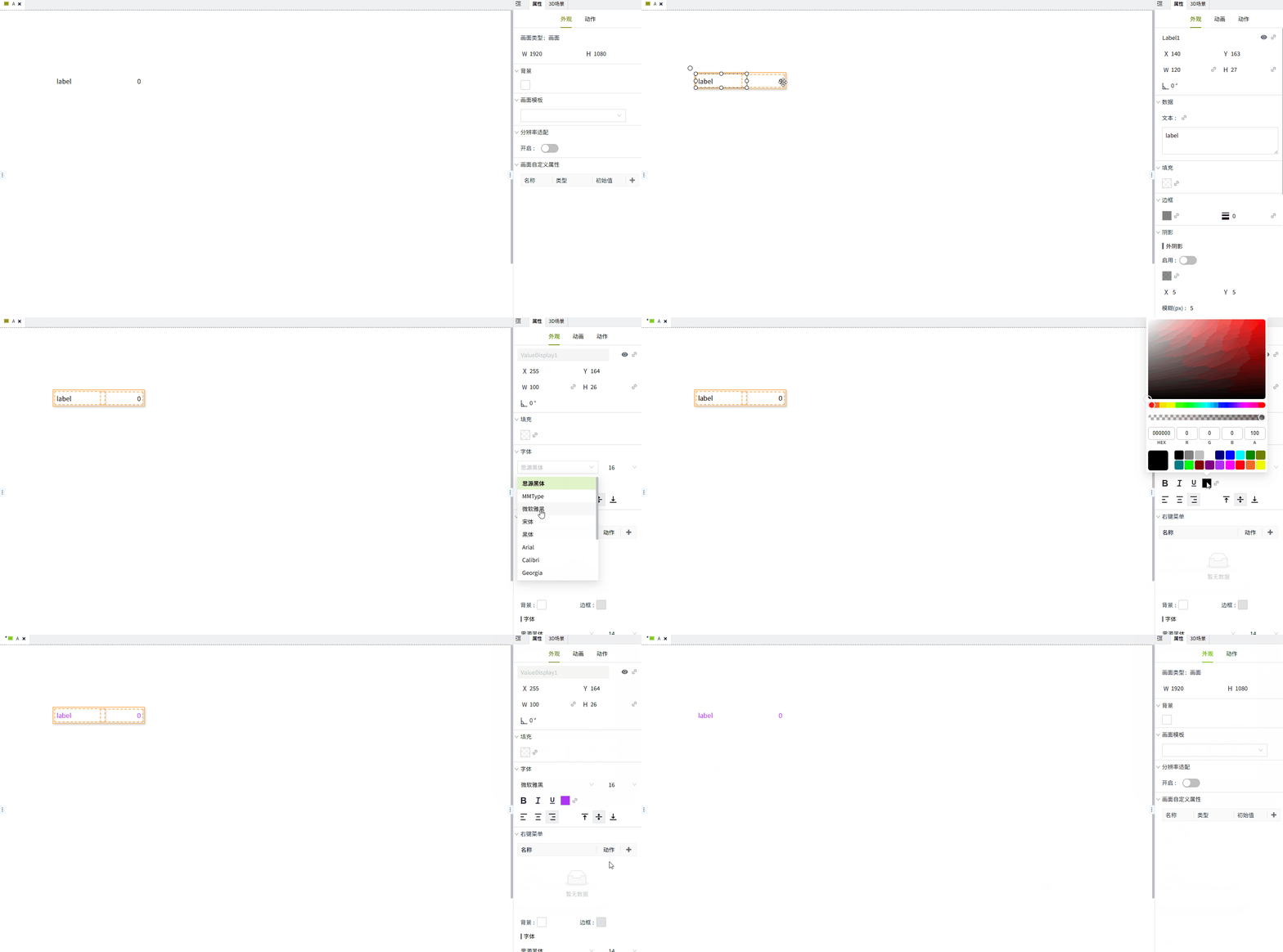
文本标签
文本标签控件用来显示文本,可以是静态文本,也可以通过属性绑定,显示动态内容。
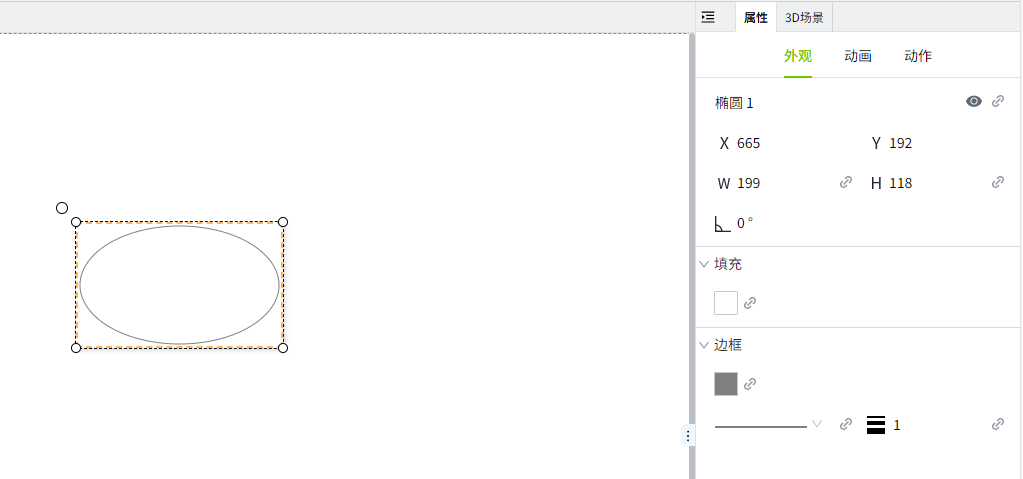
属性
| 名称 | 描述 |
|---|---|
| 名字 | 此控件的名称。 |
| X | 控件左侧距画布左侧的距离,单位px。 |
| Y | 控件顶部距画布顶部的距离,单位px。 |
| W | 控件的宽度,单位px。 |
| H | 控件的高度,单位px。 |
 | 控件的角度。 |
| 文本 | 控件显示的内容。 |
| 填充 | 控件的背景色。 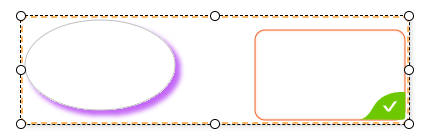 |
| 边框 | 控件的边框色。 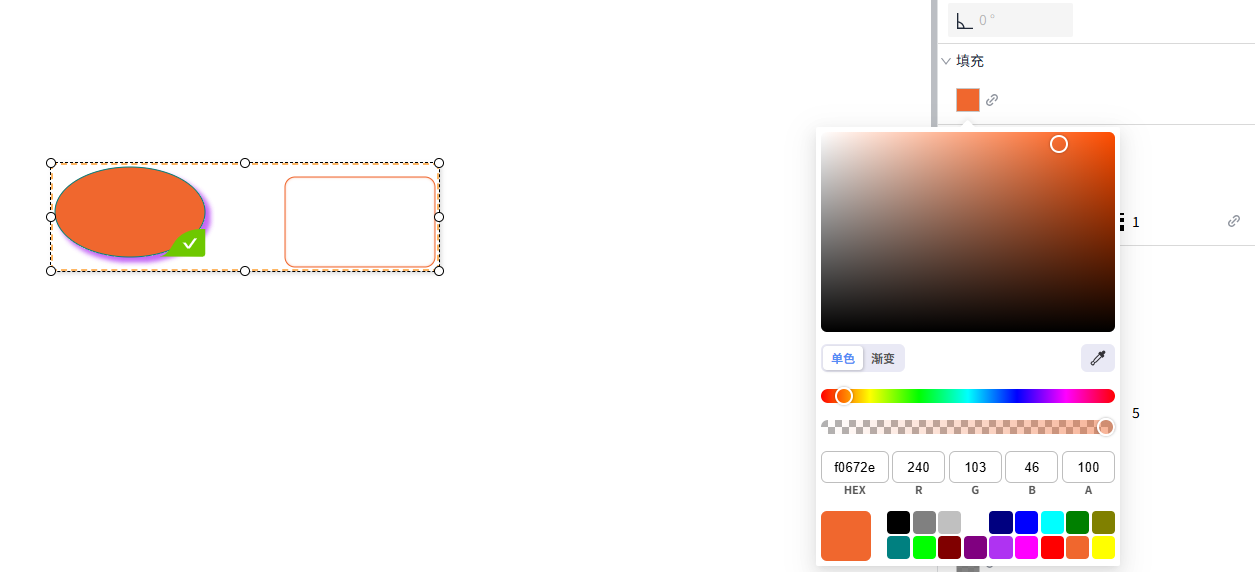 |
| 边框粗细 | 控件的边框粗细。 |
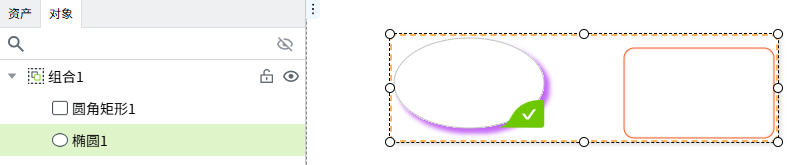
| 阴影 | 设置控件的阴影效果。可以设置外阴影和内阴影。 外阴影 - 启用:是否启用阴影效果 - 颜色:用于设置阴影颜色 - X:控制阴影在水平方向上的偏移量。 X = 10 → 阴影往右移了10像素 X = -5 → 阴影往左移了5像素 - Y:控制阴影在垂直方向上的偏移量。 Y = 8 → 阴影往下移了8像素 Y = -3 → 阴影往上移了3像素 - 模糊:控制阴影的模糊程度,模糊值越大,边缘越柔和、越“自然”。 - 内阴影 - 启用:是否启用阴影效果 - 颜色:用于设置阴影颜色 - X:控制阴影在水平方向上的偏移量。 X = 10 → 阴影往右移了10像素 X = -5 → 阴影往左移了5像素 - Y:控制阴影在垂直方向上的偏移量。 X = 8 → 阴影往下移了8像素 Y = -3 → 阴影往上移了3像素 - 模糊:控制阴影的模糊程度,模糊值越大,边缘越柔和、越“自然”。 - 扩散:控制阴影的大小 |
| 字体 | 设置文本内容的字体。包括字体型号、字体大小、字体颜色、加粗、倾斜、下划线、水平对齐方式、垂直对齐方式。 |
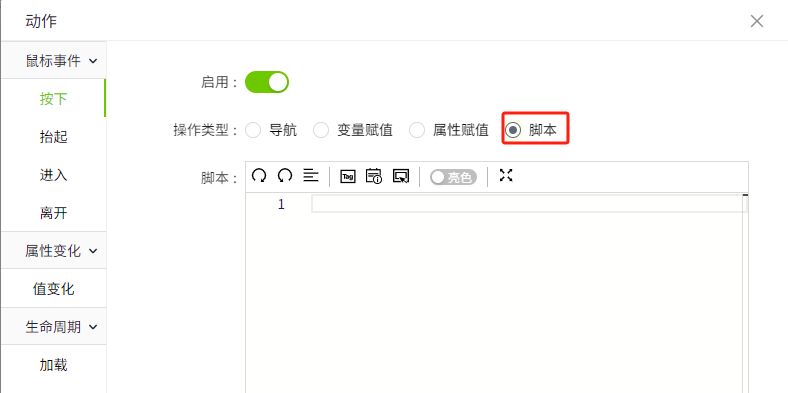
| 右键菜单 | 在控件上设置右键菜单,可以设置菜单的背景色、边框色、字体型号、字体大小、字体颜色、加粗、倾斜。可以为右键菜单配置对应的动作,包括:导航,变量赋值,属性赋值和执行脚本。 在运行许页面,在控件上单击鼠标右键,显示右键菜单。(4.2.1及其以上版本,支持此功能) |
动画
允许您基于某种条件执行特定的动画。请参阅“动画”页上各种动画的完整描述。
动作
允许您基于某种条件执行特定的动作。请参阅“动作”页上各种动作的完整描述。
示例1
显示一段静态文本。
| 名称 | 描述 |
|---|---|
| 背景 | ace9ac |
| 文本 | 演示画面 |
| 字体 | Calibri,16, 水平居中, 垂直居中 |
示例2
使用文本显示设备的运行状态。

| 名称 | 描述 |
|---|---|
| 文本 | 绑定表达式:"设备运行状态:"+tag('@区域:设备1状态') |
| 字体 | Calibri, 16, 字体颜色f0672e,水平居左, 垂直居中 |
示例3
当用户右键点击一个水泵温度的文本标签 时,弹出如下右键菜单

控件属性:
| 名称 | 描述 |
|---|---|
| 文本 | 水泵温度 |
| 字体 | Calibri, 16, 字体颜色000000,水平居左, 垂直居中 |
| 右键菜单 | 增加如下2个右键菜单:  - 查看历史曲线:点击动作按钮,在动作设置窗口选择“导航”,选择一个弹窗,该弹窗用于显示水泵的历史趋势图。说明,需预先配置好该弹窗。  - 设置报警限值:点击动作按钮,在动作设置窗口选择“变量赋值”。变量选择“Demo:temperature#Alarm.高温报警.Limit”。新值选择”数字输入框1#value”。 点击该右键菜单时,会将数字输入框中输入的值,设置为变量 Demo:temperature#Alarm.高温的报警限值。  |
点击画面的预览按钮,在预览页面点击该label控件,在右键菜单中点击“查看历史曲线”,显示效果如下: