形状
使用绘图工具绘制形状后,可以对其进行更改和编辑,包含多种形状,每种形状都有不同的用途。
椭圆
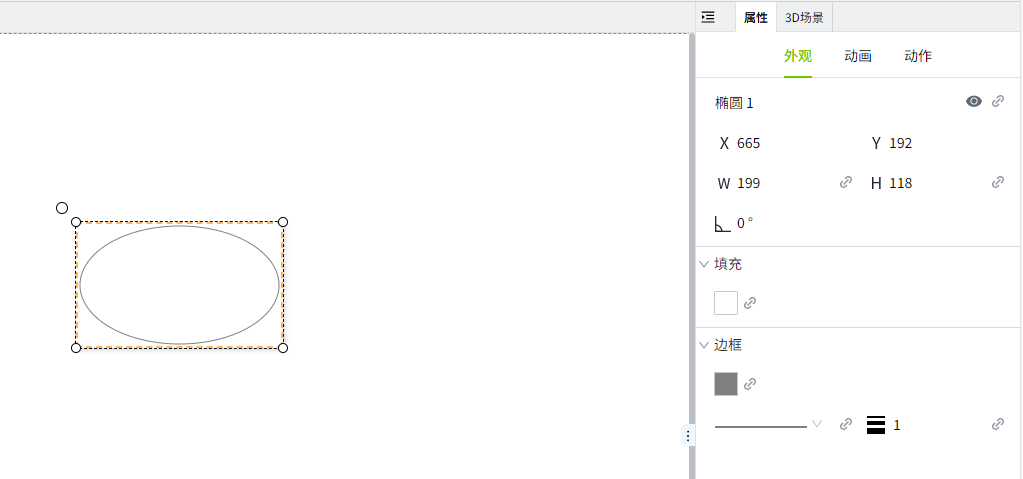
用于创建和编辑椭圆形状。若要创建椭圆,请将鼠标放在该控件上,然后按住鼠标左键,移动鼠标至画布区域,释放鼠标,会在画布上创建一个椭圆。创建后,点击该椭圆,可以通过选中框的操作按钮调整椭圆的角度和大小。也可以在属性栏中调整大小和角度。
下图1~8对应的位置,用于调整椭圆的大小。位置9,按住后移动鼠标,可以对椭圆进行旋转。
矩形
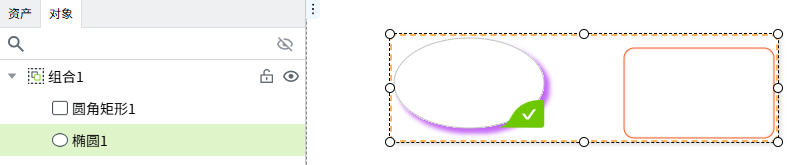
用于创建和编辑矩形。它的使用方式与椭圆大致相同。若要创建矩形,请将鼠标放在该控件上,然后按住鼠标左键,移动鼠标至画布区域,释放鼠标,会在画布上创建一个矩形。创建后,点击该矩形,可以通过选中框的操作按钮调整其角度和大小。也可以在属性栏中调整大小和角度。
圆角矩形
用于创建和编辑圆角矩形。它的使用方式与椭圆大致相同。若要创建圆角矩形,请将鼠标放在该控件上,然后按住鼠标左键,移动鼠标至画布区域,释放鼠标,会在画布上创建一个圆角矩形。创建后,点击该圆角矩形,可以通过选中框的操作按钮调整其角度和大小。也可以在属性栏中调整大小和角度。
直线
用于创建和编辑直线。若要创建直线,请将鼠标放在该控件上,然后按住鼠标左键,移动鼠标至画布区域,释放鼠标,会在画布上创建一条直线。创建后,点击该直线,可以通过选中框的操作按钮调整其角度和长度。也可以在属性栏中调整长度和角度。
水平直线
用于创建和编辑水平直线。若要创建水平直线,请将鼠标放在该控件上,然后按住鼠标左键,移动鼠标至画布区域,释放鼠标,会在画布上创建一条水平直线。创建后,点击该直线,可以通过选中框的操作按钮调整其角度和长度。也可以在属性栏中调整长度和角度。
垂直直线
用于创建和编辑垂直直线。若要创建垂直直线,请将鼠标放在该控件上,然后按住鼠标左键,移动鼠标至画布区域,释放鼠标,会在画布上创建一条垂直直线。创建后,点击该直线,可以通过选中框的操作按钮调整其角度和长度。也可以在属性栏中调整长度和角度。
弧线
用于创建和编辑弧线。若要创建弧线,请将鼠标放在该控件上,然后按住鼠标左键,移动鼠标至画布区域,释放鼠标,会在画布上创建一条弧线。创建后,点击该弧线,可以通过选中框的操作按钮调整其角度和大小。也可以在属性栏中调整大小和角度。
双击该弧线,弧线处于编辑状态,可以通过鼠标移动弧线的起点和终点的位置,改变弧线的外形。

箭头
用于创建单侧或双侧箭头形状。若要创建箭头,请将鼠标放在该控件上,然后按住鼠标左键,移动鼠标至画布区域,释放鼠标,会在画布上创建一个箭头。可以在属性中选择单侧箭头或双侧箭头。创建后,点击该箭头,可以通过选中框的操作按钮调整其角度和大小。也可以在属性栏中调整大小和角度。
折线
用于创建和编辑折线。若要创建折线,请选择该控件,然后在窗口内单击并拖动鼠标以绘制一条线段,松开鼠标完成一条线段的绘制,再次按下并拖动鼠标,继续绘制下一个线段,绘制完成时单击鼠标左键确定终点位置。之后再双击鼠标左键或者单击鼠标右键退出编辑状态。创建后,点击该折线,可以通过选中框的操作按钮调整其角度和大小。也可以在属性栏中调整大小和角度。
若想绘制水平或者垂直的线段线,可以在绘制过程中,按住Shift键,之后在画布上拖动鼠标,自动绘制水平或者垂线段。
双击该折线,折线处于编辑状态,通过鼠标移动折线的各个顶点(下图1~5所处位置),对折线样式进行调整。

多边形
用于创建和编辑多边形。每次要制作多边形时,选中该控件, 在画面上单击后移动鼠标,此时在单击点与鼠标当前位置之间画出一条线。单击鼠标左键,确定当前边的位置。之后继续按住鼠标左键并移动鼠标,按照点的绘制顺序,前一个点和后一个点连接,最后一个点再和起点连接,形成图形。双击鼠标左键或者单击鼠标右键完成绘制。
创建后,点击该多边形,可以通过选中框的操作按钮调整其角度和大小。也可以在属性栏中调整大小和角度。
鼠标双击多边形,多边形处于选中状态,每个顶 点显示选中效果,鼠标左键点击任意顶 点,在页面上拖动鼠标,顶 点位置跟随鼠标位置的变化而变化,图形按照顶 点位置的变动而改变。

管道
用于创建管道。它的绘制方式与折线大致相同。若要创建管道,请选择该控件,然后在窗口内单击并拖动鼠标进行绘制,松开鼠标完成一条管道的绘制,再次按下并拖动鼠标,继续绘制下一段管道,双击鼠标左键或者单击鼠标右键完成绘制。可以在属性中设置管道的样式。创建后,点击该管道,可以通过选中框的操作按钮调整其角度和大小。也可以在属性栏中调整大小和角度。
双击该管道,管道扇形处于编辑状态,可以通过鼠标移动管道的任意端点的位置,改变管道的外形。

还可以在属性窗口中对管道的样式进行设置。
属性
| 名称 | 描述 |
|---|---|
| 名字 | 此控件的名称。 |
| X | 控件左侧距画布左侧的距离,单位px。 |
| Y | 控件顶部距画布顶部的距离,单位px。 |
| W | 控件的宽度,单位px。 |
| H | 控件的高度,单位px。 |
 | 管道的倾斜角度。 |
| 管道样式 | 设置管道的两端以及拐角的样式。  方头方拐角 方头方拐角  方头圆拐角 方头圆拐角  圆头方拐角 圆头方拐角  圆头圆拐角 圆头圆拐角 |
| 背景 | 管道的背景色。 |
| 直径 | 管道的直径。 |
| 流体 | 设置管道内流体的样式。 - 样式:设置流体的样式。包括:无、三角形、矩形、箭头。也可以点击样式后面的设置按钮,从图库中选择svg格式的图片作为流体样式。 - 宽度:流体的宽度。 - 高度:流体的高度。 - 颜色:流体的颜色。 - 间距:相邻流体间的距离,单位px。 - 流速:包含4个选项:0、1、2、3。0表示静止,3流动最快。 - 流向:流体的流动方向。从起点流向终点为正向,从终点流向起点为反向。 说明:起点是指开始绘制的位置,终点是指结束绘制的位置。 |
说明
-
水平直线的高度为0,通过属性写值或脚本修改其高度将不会生效;

-
垂直直线的宽度为0,通过属性写值或脚本修改其宽度将不会生效;

-
水平折线的高度为0时,通过属性写值或脚本修改折线的高度将不会生效;

-
垂直折线的宽度为0时,通过属性写值或脚本修改折线的宽度将不会生效;

-
水平管道的高度为0时,通过属性写值或脚本修改管道的高度将不会生效;

-
垂直管道的宽度为0时,通过属性写值或脚本修改管道的宽度将不会生效;
