修改控件属性
修改单个控件属性
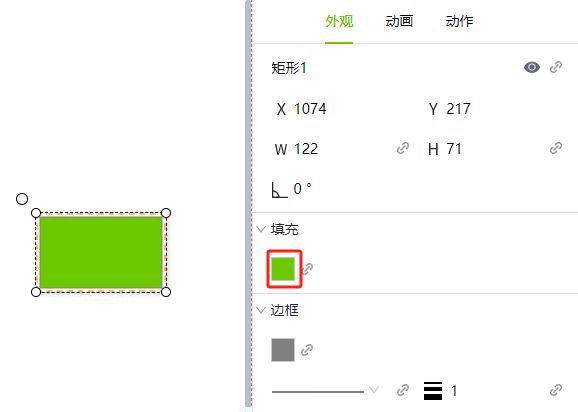
在编辑器页面选中控件后,在右侧的”属性“窗口中,对控件外观进行修改。
批量修改控件属性
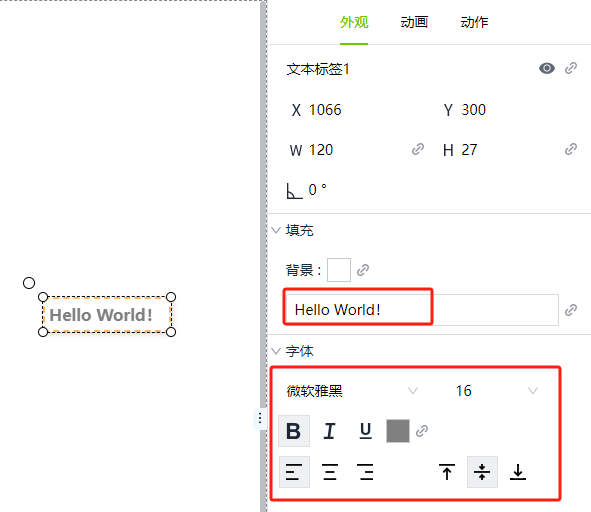
用户可以选择多个控件后,在属性面板中将显示这些控件共同拥有的 外观,动画 和 动作 属性。可以对共有属性进行批量修改。
批量修改外观属性
当选中多个控件时,如果在外观属性中对某个属性进行了设置或者属性绑定,则该属性的修改将对所有选中的控件生效。
示例:批量修改文字外观样式
- 在页面上选中文本标签,值显示控件。
- 在属性窗口中显示这2个控件的共有属性。
- 在属性面板中将字体更改为微软雅黑,字体颜色设置为紫色。
-
两个控件的文字外观样式同时改变。

批量修改动画、动作属性
选中多个控件后,对 动画 和 动作 进行修改时,只针对当前特定的某一项动画或动作生效,而非整体的动画或动作配置。将当前控件的配置与之前的配置进行比较。如果有更改,则用新配置覆盖之前的配置。如果没有变化,则保持原配置不变。
示例:为矩形和椭圆同时设置闪烁动画。
- 在页面上绘制一个矩形和一个椭圆。
- 为矩形设置填充动画,椭圆不设置动画。
- 同时选中矩形和椭圆,在动画面板中,设置闪烁动画。
- 配置完成后,分别检查矩形和椭圆的动画设置。
结果:
- 矩形显示填充和闪烁动画。
- 椭圆显示闪烁动画。
修改组合下的控件属性
有两种方式可以选中组合下的元素:
-
在资产窗口中,点击组合下的元素
-
在画面上直接双击组合中的某个元素
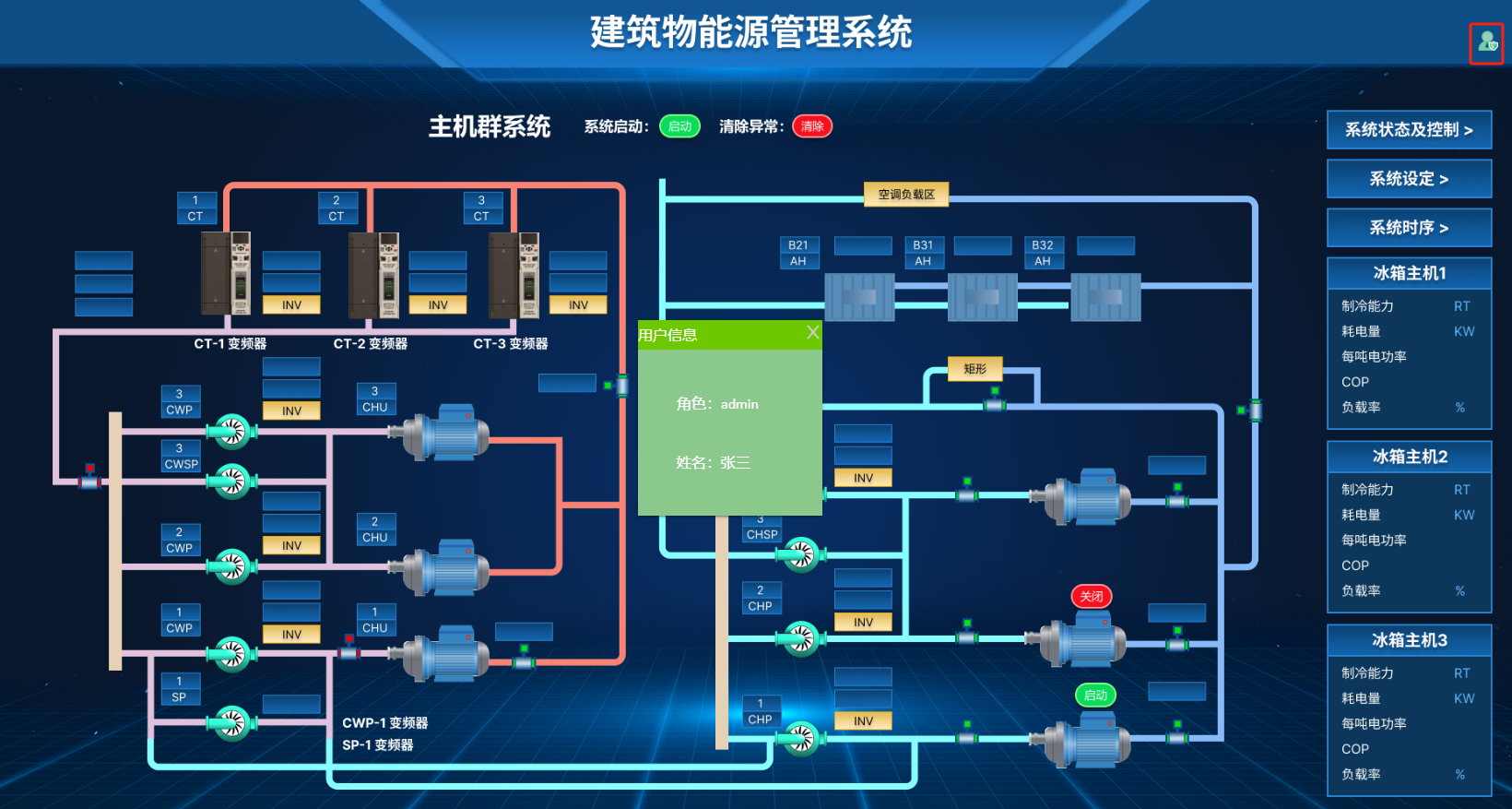
选中组合下的元素后,该元素属性会显示在右侧的属性面板中,可以直接对属性进行修改。
通过脚本修改控件外观
系统支持通过脚本动态修改控件的属性,以满足运行时的灵活交互与个性化需求。
- 每个控件均提供一组可修改的属性,例如位置、大小、颜色、数据绑定等。
- 不同类型的控件支持的属性范围可能有所不同。
示例: 点击按钮,修改数码管的外观样式。
- 在画面上添加Label、数码管和按钮控件。
- Label控件的内容设置为“设备状态:”
- 数码管的内容设置为“RUNNING”,背景色设置为#0f1b01,字体颜色设置为#6ec800
- 按钮的内容设置为“报警”,背景色设置为#ff0000,字体颜色设置为#ffffff
-
点击按钮,在动作窗口中,启用鼠标"按下"事件,操作类型选择“脚本”。
-
在脚本编辑器中输入如下内容并保存:
-
点击画面的”预览”按钮,在预览页面点击报警按钮,查看数码管的样式变化。

注意: 使用脚本修改控件属性后需要调用applyChanges()方法应用当前修改。