图库
在”图库“窗口中对图片进行管理。支持上传 SVG、PNG 、JPEG 、GIF、JPG 格式的图片。图片可以在画面,模板和图符中使用。
添加图片
点击图库右侧的新增按钮进行添加。
新增图库
您可以根据自己的喜好和实际需求添加图片。在图库窗口点击“新增”->“新增图库”后,会自动创建一个图库,且库名处于编辑状态。
您可以修改库名,修改完成后,单击库内的添加按钮。

将出现“打开”对话框窗口。只需在本地系统上找到您的图片,可以多选,然后单击对话框的“打开”按钮即可上传所选图片。
导入图库
当您本地已存在大量图片,可以通过导入图库的方式将这些素材导入到图库中。只需将这些已分类好的文件压缩为 zip 文件,然后点击图库窗口的“新增”->“导入图库”,弹出导入窗口。

点击“上传zip文件”按钮,将出现“打开”对话框窗口。只需在本地系统上找到您的 zip 文件,可以多选,然后单击对话框的“打开”按钮即可上传所选文件。

上传后,会以上传的 zip 文件的名称作为库名, 对应的图片显示在相应的库下。

注意: 只有直接显示在 zip 下一级的图片才会被导入。例如下图 others 目录下的所有内容将不会被导入。

引用系统库
WAGO SCADA 内置了丰富的图片素材,在图库窗口点击“新增”->“引用系统库”后,用户可以查看并选择将哪些内置素材添加到图库中。

添加到图库后:

注意: 引用的系统图片不支持编辑和删除。若不想继续使用,可以点击库的删除按钮,删除引用。系统库的删除不是真正的删除库,而是删除引用关系,后续可以再次引用。

使用图片
- 将图片上传到图库中。
- 从图库中将图片直接拖拽到画面上。

图片路径
将图片添加到画面后,在属性中会显示图片的路径。路径:图库名称.图片名称。
如果是系统库的图片,会在路径的最前面显示。路径:图库名称.图片名称。
图片路径支持绑定。
示例:当设备处于不同的运行状态时,显示不同的图片。
步骤:
-
在画面上绘制两个按钮,名称分别为:运行,停止。
-
为运行按钮设置鼠标按下动作。
-
对于 运行 按钮:按下时,将标签
@Region:Motor1.RunningStatus的值修改为1,表示设备已开启。 -
对于 停止 按钮:按下时,将标签
@Region:Motor1.RunningStatus的值修改为0,表示设备已停止。

-
-
在画面上绘制一个文本框,内容设置为:运行状态。
-
从系统库中拖入一个图片到画面上。点击画面路径的 绑定按钮,编写如下表达式:

-
点击预览按钮,在预览页面,点击运行按钮时,按钮显示为绿色,点击停止按钮时,按钮显示为红色。

查看图片引用
您可以快速查看图片的引用关系,以确定图片被哪些地方使用。方法是在图库的图片上右击鼠标,点击“检查引用”,将会弹出引用列表, 显示详细的引用信息。


缩放图片
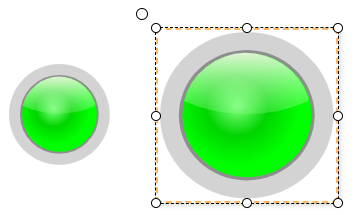
选中图片后,可以拖动鼠标对图片进行缩放。

对于 SVG 格式图片,按住 Shift键 后拉动图片的四个顶角,对图片进行缩放,将进行 等比缩放。

移动图片
您能修改图片的路径。要将图片移动到其他图库,请点击拖动图片并移动到目标库上,实现更改图库。

注意:
-
不支持将图片移动至系统库。
-
系统库中的图片可以拖拽到用户自行创建的图库中。拖拽操作相当于将图片复制到目标图库,系统库内的原始图片不会受到影响。
复制/粘贴图片
在图库中右击图片,点击 复制 选项,可以对图片进行复制。系统库的图片和用户自己上传的图片,均支持复制。

复制后,点击图库右上角的“...”按钮或者图库的空白处,进行粘贴。


说明:只能将复制的图片粘贴到用户自行创建的图库中,系统库不支持粘贴。
导出图片
导出图库
在图库后面点击导出按钮,可以将图库内的素材进行导出。

在导出窗口中,可以选择需要导出的图片。

导出项目
导出项目时不会导出系统库,其他的图库会。将导出的项目在另一个工程导入时,如果导出的项目使用了系统库的图片,工程导入后需再次引用一下系统库,否则画面上已用到的系统库图片将显示为破裂的图片。

导出工程
导出工程时,会将所有图库一起导出。将导出的工程在其他节点导入时,打开工程下的项目画面,画面上使用的图片均可以正常显示。