画面模板
画面模板是一个预定义的布局和设计,模板内包括一组已定义好的控件、排列方式、颜色和字体等,它是一个完整的画面。
通过使用画面模板,可以快速创建新的画面并应用现有的设计和布局。当需要对系统进行更新或修改时,只需更新模板即可,而不必逐个修改每个画面。
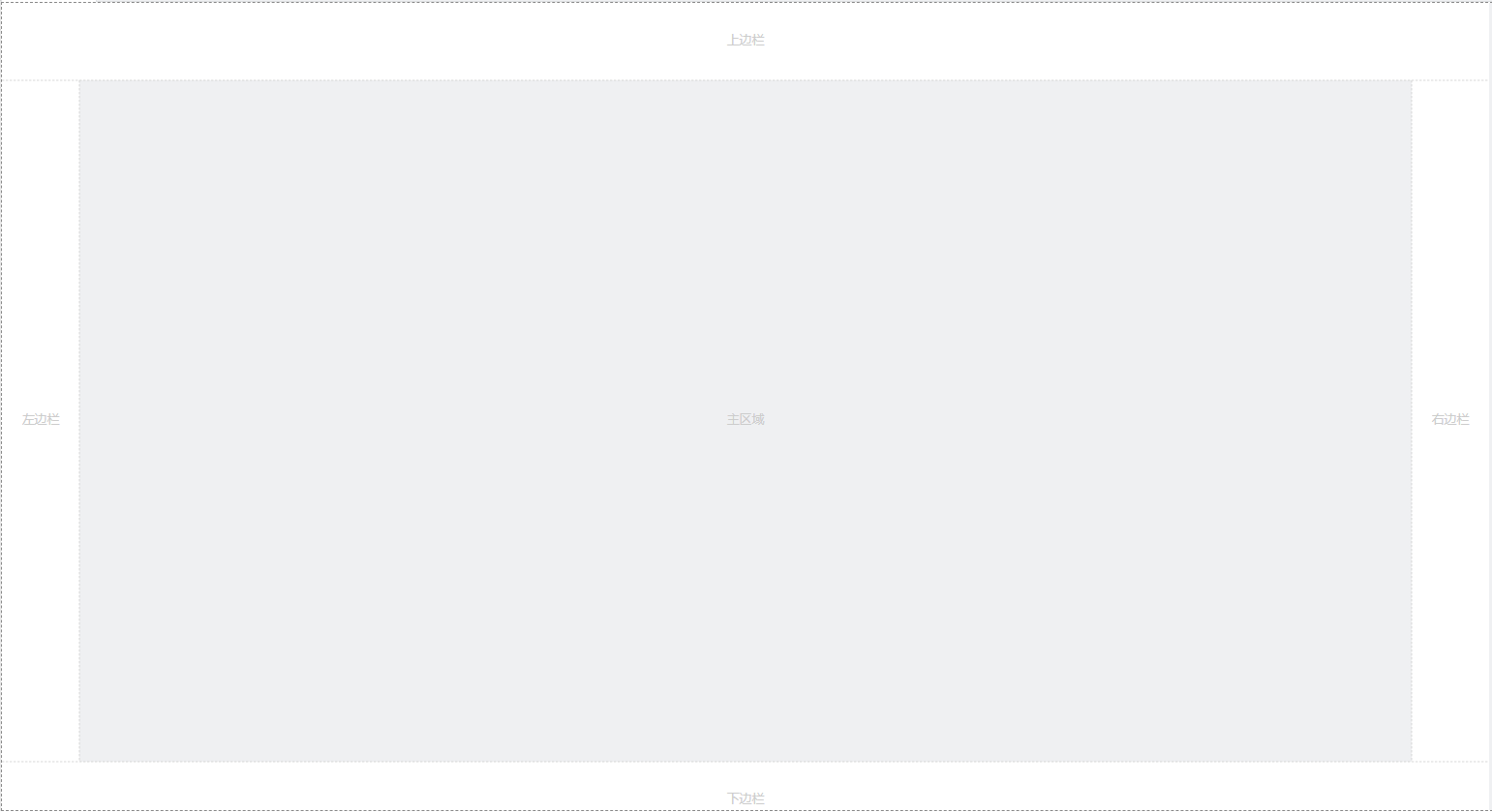
画面模板分为5个区域:主区域、上边栏、下边栏、左边栏、右边栏。其中主区域不可编辑,其他区域可编辑。
创建画面模板
入口1:在“画面”菜单中,点击“新建模板”。
入口2:在编辑器的引导页面(首次打开编辑器或者编辑器内未打开任何画面),点击“新建模板”。
入口3:在“项目”窗口的“画面模板”节点上右击,在弹出的菜单中点击“新增”。
模板属性
| 名称 | 描述 |
|---|---|
| W | 模板画面的宽度,单位px。 |
| H | 模板画面的高度,单位px。 |
| 背景 | 模板的背景色。 |
| 布局 | 可以设置每个区域的尺寸。点击下面的按钮,可以设置区域在水平、垂直方向上的铺满方式。  向左铺满画面。 向左铺满画面。  向右铺满画面。 向右铺满画面。  向上铺满画面。 向上铺满画面。  向下铺满画面。 向下铺满画面。 |
如何查看画面模板属性
- 点击画面模板的空白区域
-
点击画面模板的tab页名称

-
点击画面模板之外的灰色区域,下图红框内区域。

布局样式示例:
- 上边栏和下边栏水平方向上铺满整个画面。

- 左边栏在垂直方向上铺满,上边栏右边铺满,右边栏下边铺满。

使用画面模板
在画面的属性中,选择需要使用的画面模板。

画面引用画面模板后,不可以对模板的内容进行编辑,只可以在模板的主区域内进行画面绘制。
