画面类型
有2种画面类型:画面、弹窗。
有以下3个入口,可以创建画面。
入口1: 编辑器的默认窗口。
入口2: 编辑器的“画面”菜单。
入口3: 在“项目”窗口中,右击“画面”的任意节点。
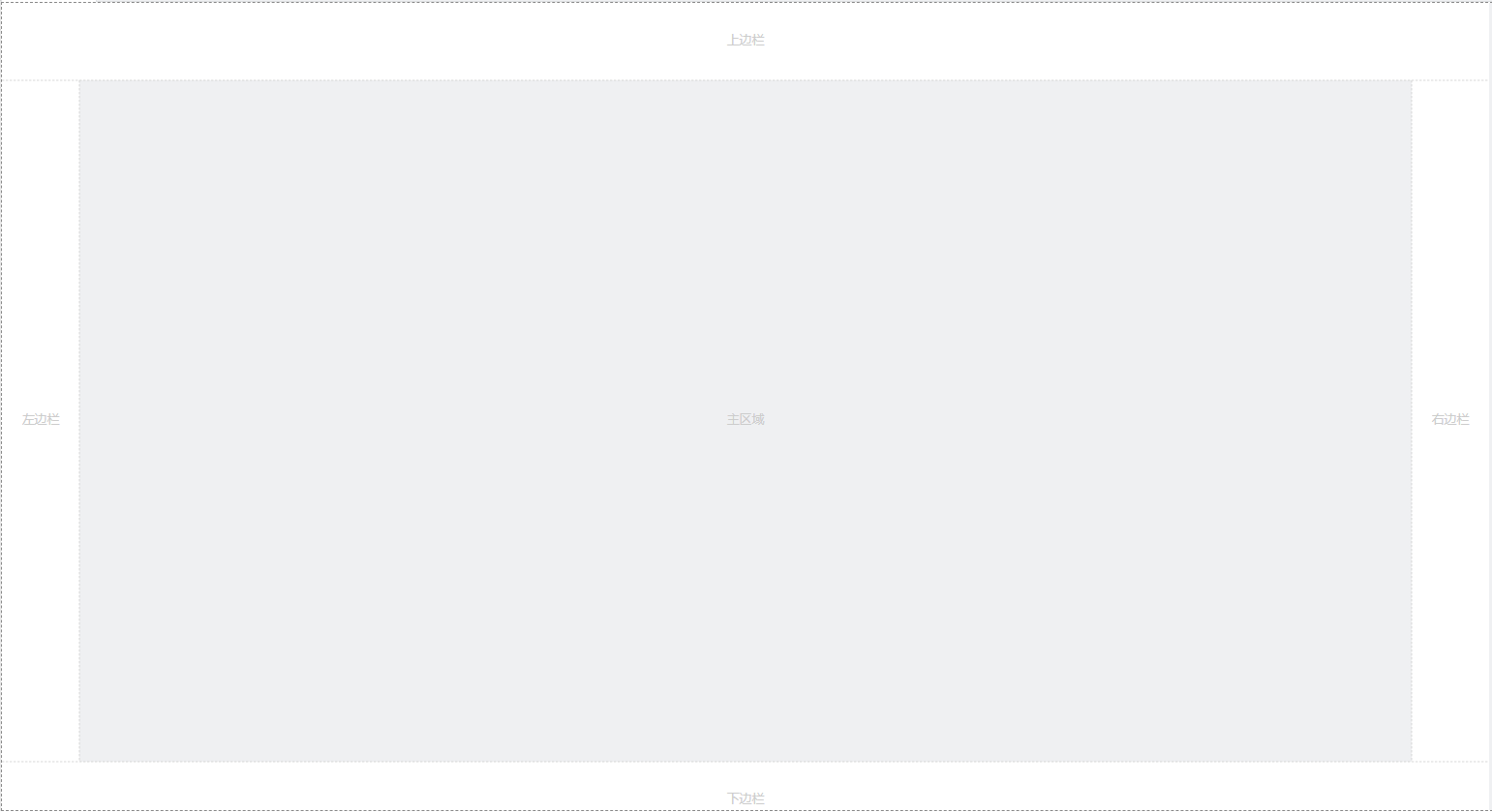
画面
填充整个窗口的画面。
画面属性
如何查看画面属性
- 点击画面区域的空白处
-
点击画面的tab页名称
-
画面缩放后,点击画布之外的灰色区域,下图红框内区域。

画面模板
画面可以直接引用画面模板,将画面模板的样式直接呈现在当前画面上。引用后,在当前画面上不允许对模板内容进行编辑。

分辨率适配
不同的设备(如计算机、平板电脑、手机等)具有不同的屏幕尺寸和分辨率,如果不进行适当的分辨率适配,可能导致画面在某些设备上出现布局错乱、控件溢出或显示不完整的问题。
设置了分辨率适配后,在不同分辨率的设备上打开画面时,系统会自动识别当前设备的分辨率并自动进行适配和调整。
WAGO SCADA包含2种分辨率适配方式,详见 分辨率自适应。
| 适配方式 | 描述 |
|---|---|
 | 宽高比例保持不变。 |
 | 拉伸或缩放画面,使其铺满整个画面。 |
自定义属性
除了基本属性设置外,您还可以为画面创建自定义属性。您可以像使用任何其他属性一样使用自定义属性,例如数据绑定、脚本和样式。
自定义属性对于将参数从一个画面传递到另一个画面非常重要。详见 画面传参。
要配置自定义属性,请执行以下操作:
- 点击画面空白处。
- 点击“外观”>“自定义属性”。
- 单击加号图标以添加一行。
- 输入自定义属性名称、数据类型、初始值。
- 添加后自定义属性自动保存。

弹窗
显示在画面之上的窗口。在运行页面,弹窗可以拖动进行位置变更。但只能在当前窗口内拖动,不可以拖动到窗口之外的区域。
弹窗属性
弹窗比画面多了标题栏设置的属性。可以根据特定的需求,在弹窗的外观属性中设置弹窗的标题栏样式。

如何查看弹窗属性
- 点击画面区域的空白处
-
点击画面的tab页名称

-
点击画布之外的灰色区域。

弹窗位置
可以指定一个特定的位置来打开弹窗。详见 画面导航。

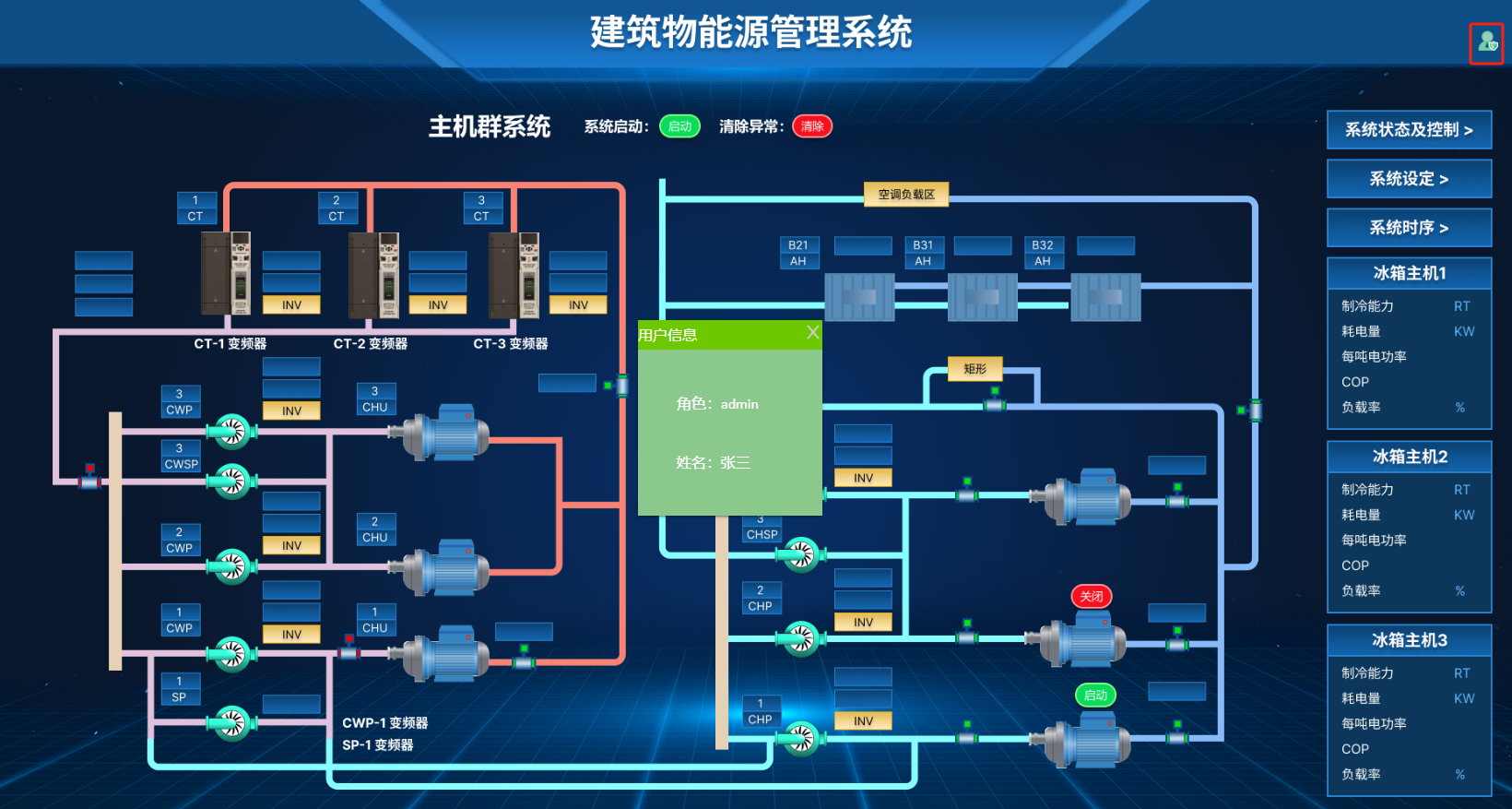
弹窗样式示例:

