报表设计器
在报表的设计页面,点击”报表设计器”的设置按钮,进入设计器的编辑器页面。
报表设计器介绍
操作界面由顶部的 菜单栏 、工具栏 、左边的工具箱 、中间的设计区 、右边的 属性设置面板 和 数据绑定面板 等部分构成,如下图所示。

| 序号 | 区域名称 | 说明 |
|---|---|---|
| A | 菜单栏 | 包括菜单按钮、撤销、恢复、保存、另存为、预览操作按钮和开始、报表、查询面板功能菜单。 |
| B | 工具栏 | 常用快捷操作。 |
| C | 工具箱 | 工具箱包含报表可以使用的报表控件元素,如表格、矩表、图表等。其中: - 菜单按钮  相当于工具箱的展开/收起开关。展开工具箱时,可以看到每个工具箱元素的名称;收起 工具箱时,可为设计区留出更多空间。 相当于工具箱的展开/收起开关。展开工具箱时,可以看到每个工具箱元素的名称;收起 工具箱时,可为设计区留出更多空间。 - 元素管理  以树形目录展示报表的构成元素,选中某个元素节点时,右侧的设置面板将切换为对 应元素的属性设置选项。 以树形目录展示报表的构成元素,选中某个元素节点时,右侧的设置面板将切换为对 应元素的属性设置选项。 - 分组管理 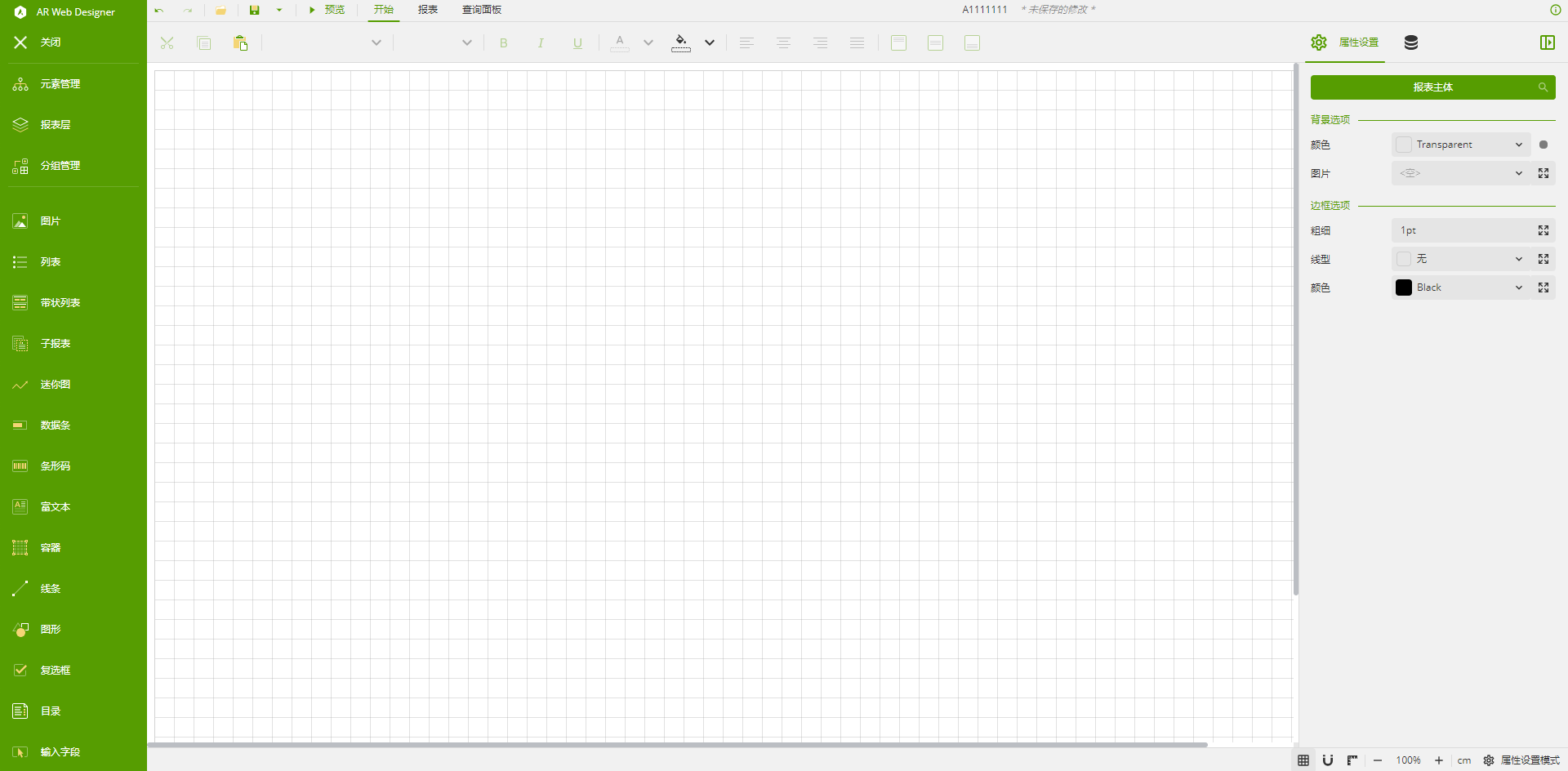 显示当前矩表的数据分组信息,并进行分组管理与操作。 显示当前矩表的数据分组信息,并进行分组管理与操作。 |
| D | 设计区 | 设计器界面的中间部分,是报表设计的工作区。您可以从工具箱拖放报表元素至设计区,然后设置其选项。 开启标尺后,可以通过拖动标尺边缘调整设计区大小。  |
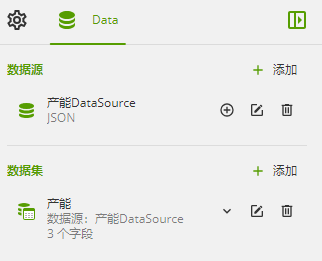
| E | 属性设置和数据绑定面板 | 属性设置、数据绑定面板以及报表信息设置,单击可进行切换设置。 - 属性设置面板:设置报表或设计区当前选中元素的各项属性,根据设计区当前元素类型不同,选项设置内容会有变化。 - 数据绑定面板:设置报表使用的数据集和数据集查询参数。 - 报表信息设置面板:设置报表信息。 单击右侧的  可以折叠/展开侧面板,此按钮不仅在设计器中存在,在预览报表时也会存在,单击可展开/收起预览时的侧面板。 |
| F | 其他设置 | 其他设置包括网格开关、网格设置、缩放、尺寸单位和属性设置模式。  网格开关,默认为开启状态,单击可关闭网格模式。 网格开关,默认为开启状态,单击可关闭网格模式。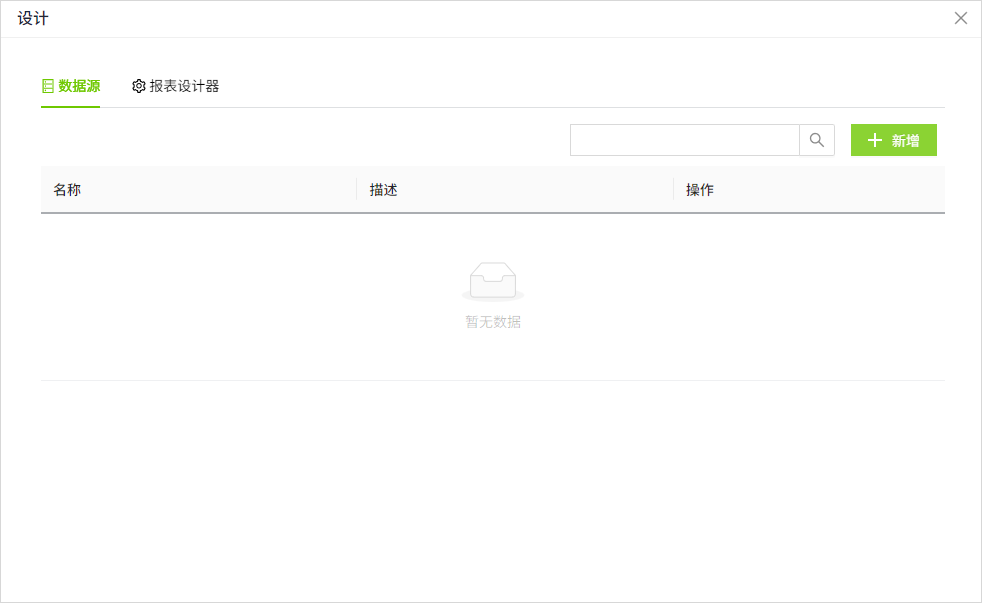 设置网格大小、对齐及自动对齐。 设置网格大小、对齐及自动对齐。  开启或关闭画布中的标尺。 开启或关闭画布中的标尺。  设置设计区的缩放。 设置设计区的缩放。  设计标尺的单位。 设计标尺的单位。  可选择基础属性设置模式或高级属性设置模式。选择高级属性设置后,面板将显示当前元素可用的所有选项;选择基础属性设置模式,则可隐藏不常用的选项。 可选择基础属性设置模式或高级属性设置模式。选择高级属性设置后,面板将显示当前元素可用的所有选项;选择基础属性设置模式,则可隐藏不常用的选项。 |
设置报表全局属性
单击设计区的灰色区域,使设计区不选任何报表元素时,右侧的属性设置面板显示的是整个报表的全局设置属性。