Query
场景举例
按照用户输入的年龄,在数据库中查询对应人员,并通过表格显示查询结果。
步骤
创建数据库连接
在“数据库”->“数据库连接”页面,新建一个数据库连接,名称为 TestSQLQuery。具体步骤请参考 数据库连接。
数据库中存在表 person_management,该表用于记录 人员 的信息,其结构如下。
| Id | name | gender | age | |
|---|---|---|---|---|
| 1 | Alice Johnson | alice@example.com | Female | 18 |
| 2 | Bob Smith | bob@example.com | Male | 19 |
| 3 | Charlie Brown | charlie@example.com | Male | 19 |
| 4 | Diana White | diana@example.com | Female | 18 |
| 5 | Edward Green | edward@example.com | Female | 20 |
创建SQL Query
- 创建项目,在操作栏点击项目的 设计 按钮,进入编辑器。
-
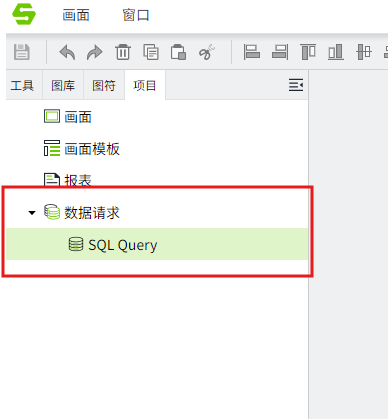
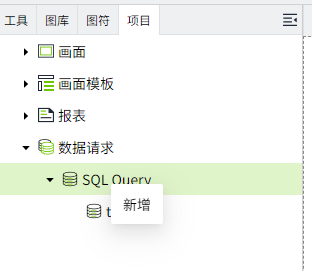
在编辑器的“项目”窗口的SQL Query节点上,单击鼠标右键,选择新增,创建一个SQL Query。
-
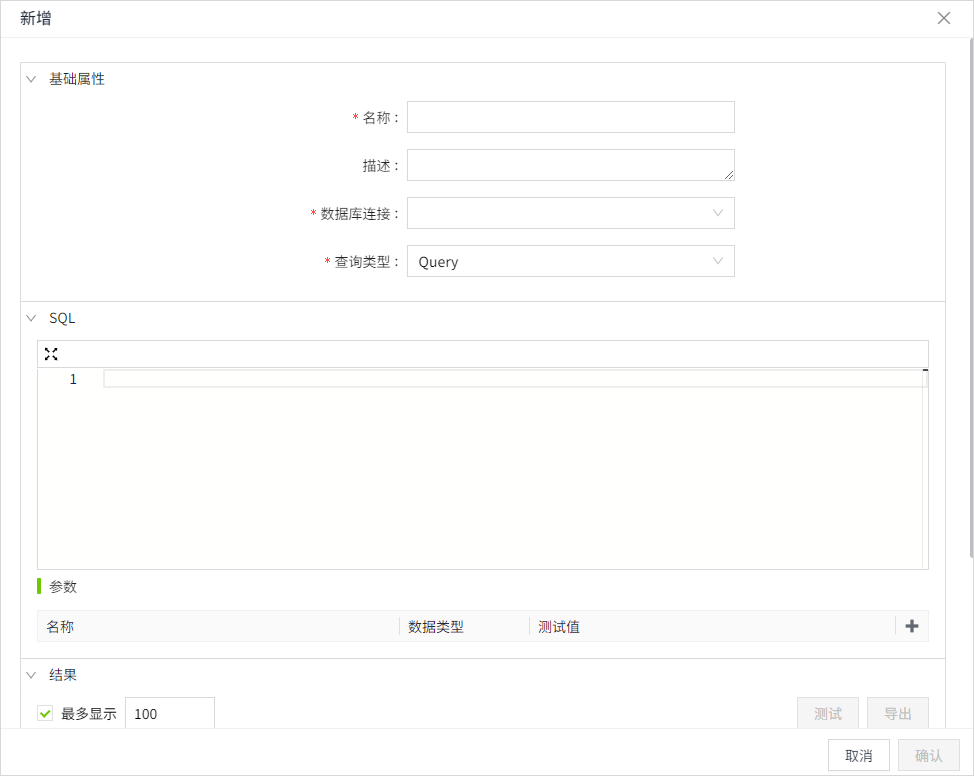
在此示例中,我们将该SQL Query的名称设置为 Query。
数据库连接:选择一条在”数据库“->"数据库连接"列表中状态为”已连接“的数据。在此我们选择步骤1中已经创建的 TestSQLQuery。
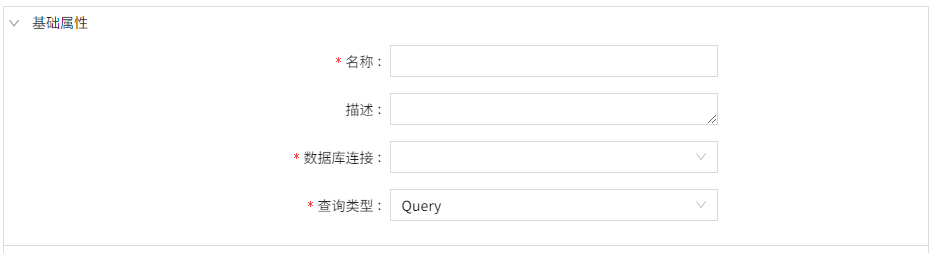
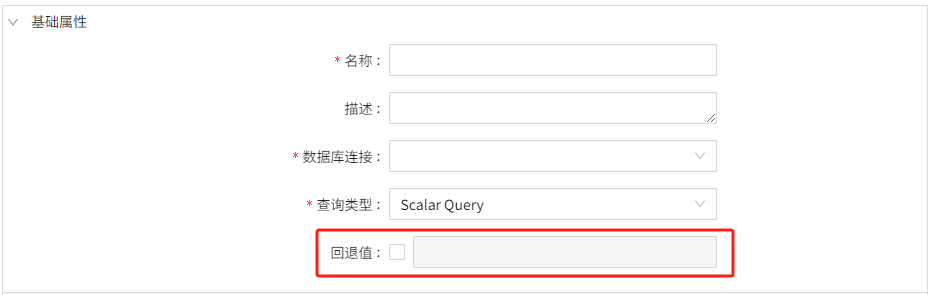
查询类型:选择 Query。
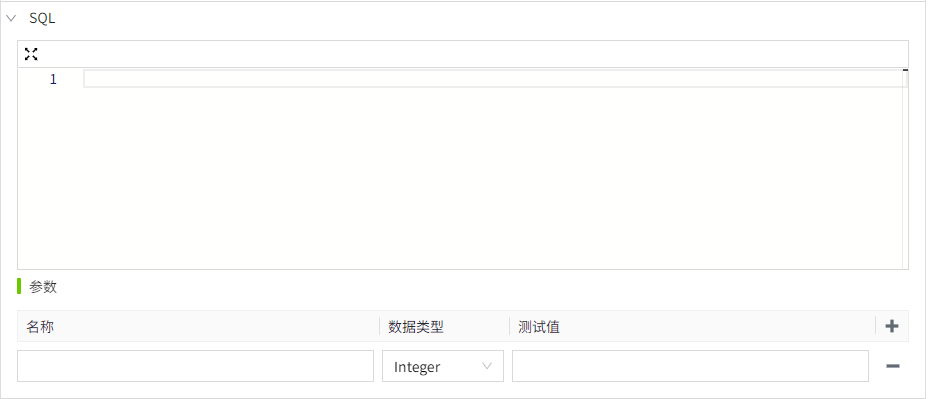
SQL编辑器:编写如下查询语句,该语句根据age的值,在
person_management表中进行查询匹配数据。其中 @age表示参数。参数:创建一个名称为age的参数。在SQL语句中充当占位符,在执行查询时,您可以为其传递具体的值。
-
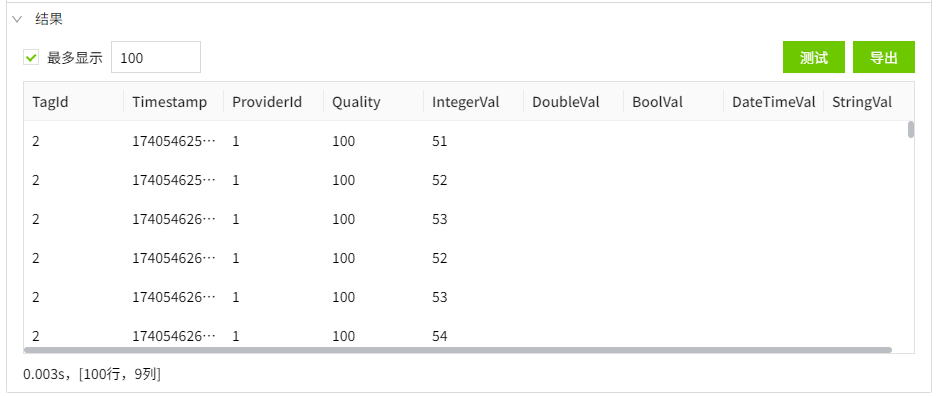
点击“测试”按钮,查看结果。
使用Query
-
在设计页面的 工具 窗口中找到‘表格’控件,拖动到画面中。
-
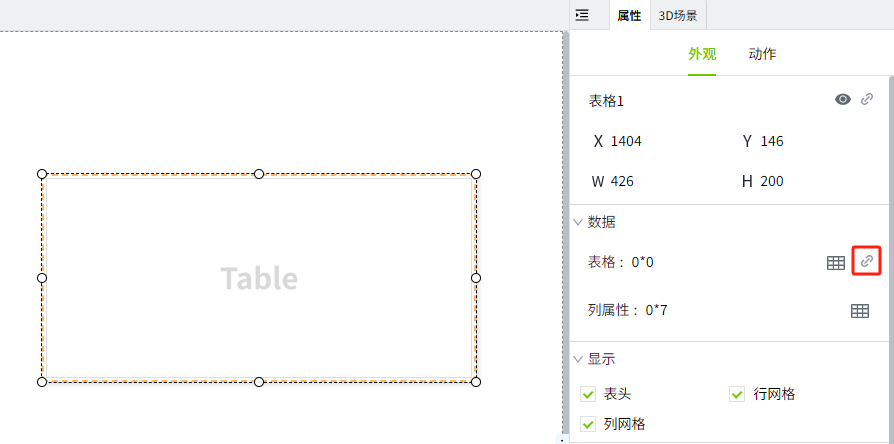
选中表格控件,在属性栏中,点击“表格”属性的绑定按钮,为其绑定一个SQL Query。
-
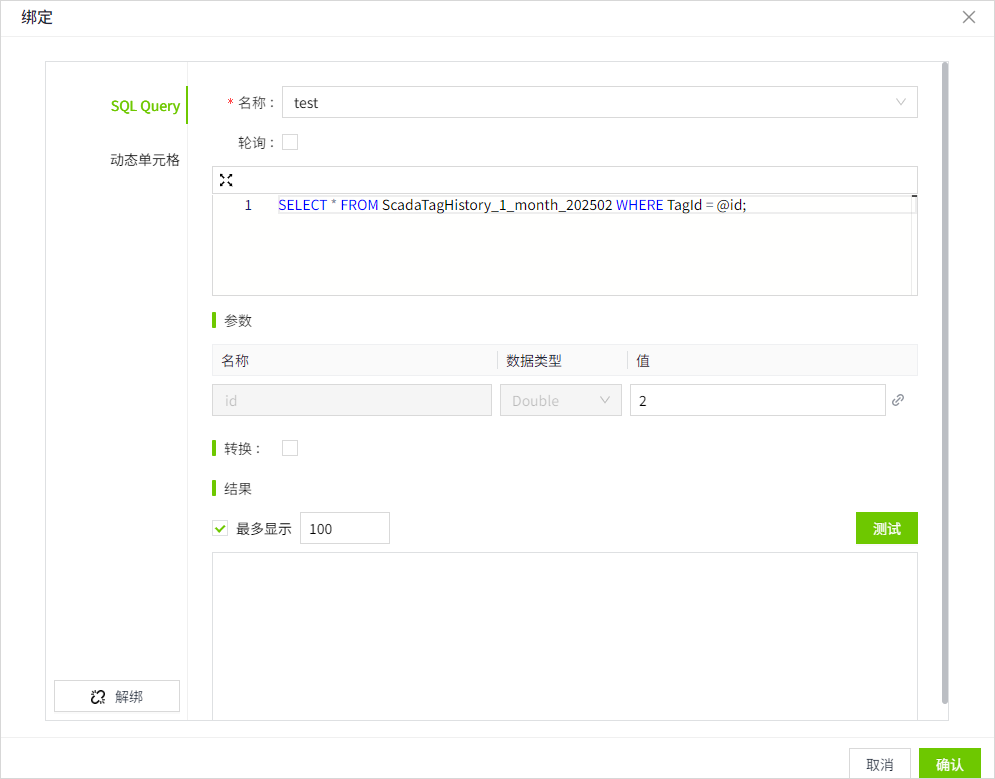
选中 SQL Query 后,在“名称”下拉框中选择刚刚创建的数据 “Query”。
-
点击参数"age"的绑定按钮,
弹出属性绑定窗口,将其绑定到数字输入框的value属性。当数字输入框输入不同的数值时,按照不同的年龄进行查询。
-
转换功能支持对查询到的数据再次进行新增、修改或删除列。
点击测试按钮后,结果如下。
如果我们想隐藏id列,可以在转换中,编写如下脚本。
-
再次点击测试按钮,在结果列表中,将不再显示
id列。
-
最后,我们要确保轮询模式设置为 关闭。这意味着查询不会连续运行,而只会在参数发生变化时运行,例如在数字输入框内输入了新值。

-
点击“确定“按钮完成绑定,并点击画面的预览进行测试。在预览画面的“数字输入框”中输入要查询的年龄,即可检索匹配的数据,并将查询结果显示在表格中。
