Scalar Query
场景举例
在数据库中查询总人数,并在画面上显示查询结果。
步骤
创建数据库连接
在“数据库”->“数据库连接”页面,新建一个数据库连接,名称为 TestSQLQuery。具体步骤请参考 数据库连接。
数据库中存在表 person_management,该表用于记录 人员 的信息,其结构如下。
| Id | name | gender | age | |
|---|---|---|---|---|
| 1 | Alice Johnson | alice@example.com | Female | 18 |
| 2 | Bob Smith | bob@example.com | Male | 19 |
| 3 | Charlie Brown | charlie@example.com | Male | 19 |
| 4 | Diana White | diana@example.com | Female | 18 |
| 5 | Edward Green | edward@example.com | Female | 20 |
创建SQL Query
- 创建项目,在操作栏点击项目的设计按钮,进入设计页面创建并打开画面。
-
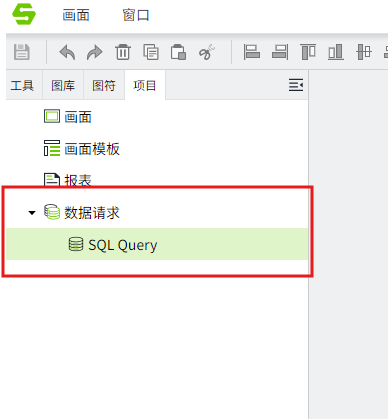
在“项目”窗口的SQL Query节点上,单击鼠标右键,选择新增。
-
在此示例中,我们将该SQL Query的名称设置为 ScalarQuery。

数据库连接:选择一条在“数据库”->"数据库连接"列表中状态为“已连接”的数据。在此我们选择步骤1中已经创建的 TestSQLQuery。
查询类型:在这个例子中,执行结果返回一个值,因此我们选择 'Scalar Query'。
回退值:如果SQL语句执行失败返回的数据。
SQL编辑器:编写如下查询语句,查询
person_management表中的总人数。 -
点击”测试”按钮,查看结果。

使用Scalar Query
-
在设计页面的 工具 窗口中找到'文本标签'和'按钮'控件,拖动到画面中。

-
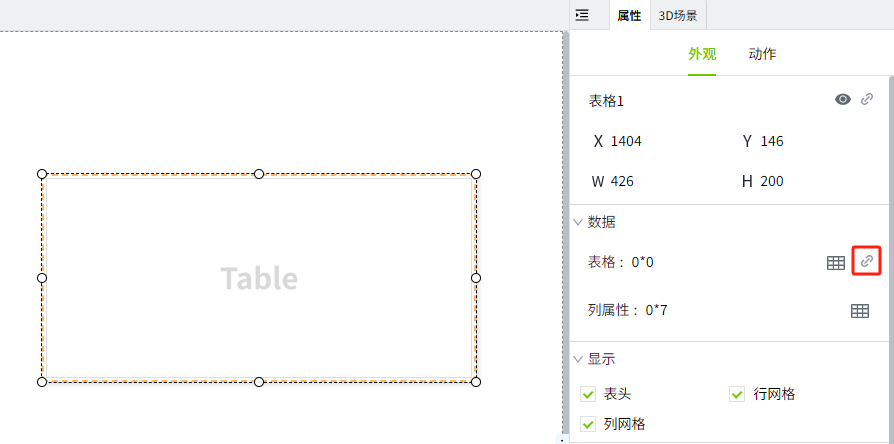
选中按钮控件,点击箭头指的图标,打开动作的配置页面。

-
为按钮配置 鼠标按下 事件,每次点击按钮时查询总人数,并将结果显示在文本标签控件中。

-
点击画面的预览按钮,在预览页面按下按钮,查询总人数。
