Update Query
场景举例
向数据库中新增数据。
步骤
创建数据库连接
在“数据库”->“数据库连接”页面,新建一个数据库连接,名称为 TestSQLQuery。具体步骤请参考 数据库连接。
数据库中存在表 person_management,该表用于记录 人员 的信息,其结构如下。
| Id | name | gender | age | |
|---|---|---|---|---|
| 1 | Alice Johnson | alice@example.com | Female | 18 |
| 2 | Bob Smith | bob@example.com | Male | 19 |
| 3 | Charlie Brown | charlie@example.com | Male | 19 |
| 4 | Diana White | diana@example.com | Female | 18 |
| 5 | Edward Green | edward@example.com | Female | 20 |
创建SQL Query
- 创建项目,在操作栏点击项目的 设计 按钮,进入编辑器。
-
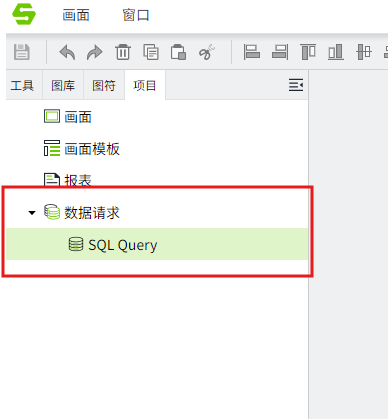
在编辑器的“项目”窗口的SQL Query节点上,单击鼠标右键,选择新增,创建一个SQL Query。
-
在此示例中,我们将该SQL Query的名称设置为 UpdateQuery。

数据库连接:选择一条在“数据库”->“数据库连接”列表中状态为“已连接”的数据。在此我们选择步骤1中已经创建的 TestSQLQuery。
查询类型:在这个例子中,我们要更新表的数据,因此选择‘Update Query’。
SQL编辑器:编写如下查询语句,该 SQL 语句通过参数给
person_management表新增记录。参数:在SQL语句中充当占位符,在执行查询时,您可以为其传递具体的值。

-
点击“测试”按钮,可以看到Result返回数据1,代表执行成功,影响了一行数据。
注意:通过测试按钮执行‘Update Query’类型的语句,也会真正修改数据库内容。

使用Update Query
-
在设计页面 工具 窗口中,添加4个文本标签,2个文本输入框,1个下拉框,1个数字输入框,1个按钮到画面中。

组成如下一个简单的添加数据页面。

-
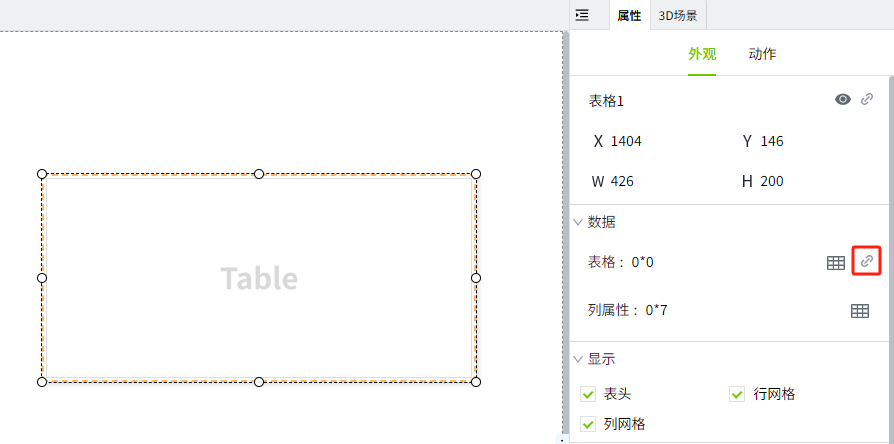
选中按钮控件,点击箭头指的图标,打开动作的配置页面。

-
为按钮配置 鼠标按下 事件,每次点击按钮时获取输入框和下拉框的值,将值添加到数据库中。

// 获取name const nameValue = System.Page.getPropertyValue('nameInput#text') // 获取email const emailValue = System.Page.getPropertyValue('emailInput#text') // 获取gender const genderValue = System.Page.getPropertyValue('genderDropdown#selectedValue') // 获取age const ageValue = System.Page.getPropertyValue('ageInput#value') //如果有任意值不存在就返回 if (!nameValue || !emailValue || !genderValue || !ageValue) { return; } //执行脚本 const result = await System.Db.runSqlQuery('UpdateQuery', [ { name: 'name', value: nameValue }, { name: 'email', value: emailValue }, { name: 'gender', value: genderValue }, { name: 'age', value: ageValue }, ]) // 如果执行成功清空值 if (result) { // 清空name System.Page.setPropertyValue('nameInput#text', '') //清空email System.Page.setPropertyValue('emailInput#text', '') // 清空gender System.Page.setPropertyValue('genderDropdown#selectedValue', 'Male') // 清空age System.Page.setPropertyValue('ageInput#value', '') // 表格重新查询数据 const table = await System.UI.findControl('表格2') table.reload() } -
点击画面的预览按钮,在预览页面按下按钮,为数据库添加数据。新增数据后,表格将重新加载,并显示新增的数据。
