创建图符
您可以在“图符编辑器”中创建图符。图符只要创建一次,即可以作为一个模板,然后在画面中创建多个模板实例。每个实例拥有相同的组件和属性,但是数据是可以不同的。在模板上发生的任意变化,在图符实例中都会自动更新。
新增图符
您可以展开一个图符库,点击库内的新增按钮,弹出新增窗口,设置图符的名称,点击确认按钮创建图符。
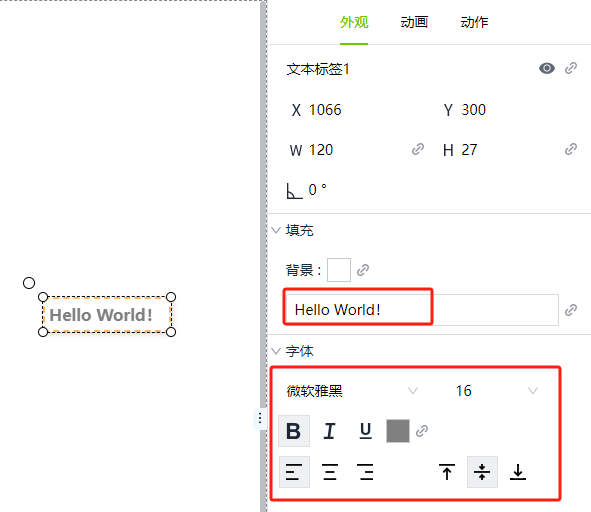
创建完成后,会在编辑器上显示一个空的图符窗口。图符窗口的背景色默认透明。您可以根据需要设置背景色。

属性

| 名称 | 描述 |
|---|---|
| W | 图符的宽度,单位px。 |
| H | 图符的高度,单位px。 |
| 背景 | 图符的背景色,支持 属性绑定。 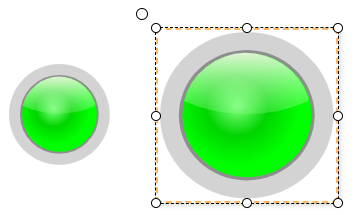 |
| 自定义属性 | 您可以像使用任何其他属性一样使用自定义属性。 要配置自定义属性,请执行以下操作: 1. 点击图符编辑器的空白处。 2. 点击“外观”>“自定义属性”。 3. 单击加号图标以添加一行。 4. 输入自定义属性名称、数据类型、初始值。 5. 添加后自定义属性自动保存。  |
说明:图符支持嵌套,可以将一个图符嵌到另一个图符内,但不能嵌套自身。
如何查看图符窗口属性
- 点击图符编辑窗口的空白处
-
点击图符窗口对应的 Tab 页名称

-
点击图符编辑窗口之外的灰色区域,下图红框内区域。

编辑图符
和绘制画面的方法相同,在图符窗口中添加组件(如:控件,图片,图符)。一旦更改图符,该图符的所有实例都会更新。
当您的图符创建完成,可以通过以下4种方式打开图符进行编辑:
- 方式1:双击“图符库”中的图符,会在编辑器上自动打开该图符的编辑窗口;
-
方式2:右击图符,在弹出的菜单中点击“编辑”按钮。

-
方式3:在画面上,双击图符,会自动打开图符编辑窗口。
-
方式4:在编辑器中,右击选中该图符的实例,在弹出菜单中选中“编辑”按钮来打开图符。

另存图符
当图符创建完成后,点击画面菜单中的“另存为”按钮,设置需要存放的图符库以及图符名称完成创建。

移动图符
您可以通过拖拽的方式改变图符的所属图符库。要将图符移动到其他图符库,请点击该图符并拖动鼠标,将其移动到目标库内释放鼠标即可。

注意:如果图符是已打开的状态,您不能执行移动图符的操作。
复制/粘贴图符
在图符库中右击图符,点击 复制 选项,可以对图符进行复制。

复制后,点击图符库的...进行粘贴。

实例图符
图符创建完成后,您可以拖动图符到画面或画面模板上创建多个图符实例。实例创建完成后可以像其他控件一样操作其属性。

实例后的图符属性
| 名称 | 描述 |
|---|---|
| 名字 | 此图符实例的名称。 |
| X | 图符实例左侧距画布左侧的距离,单位px。 |
| Y | 图符实例顶部距画布顶部的距离,单位px。 |
| W | 图符实例的宽度,单位px。 |
| H | 图符实例的高度,单位px。 |
| 路径 | 图符实例的完整路径。 |
| 自定义属性 | 和图符设置的自定义属性一致,可点击绑定按钮设置 属性绑定  |