Email(SMTP)
用于定义在报警触发时,邮件通知的内容。通过此设置,可以自定义邮件的标题、正文以及其他相关信息,以确保接收者能够快速理解和响应报警信息。
创建通知内容
-
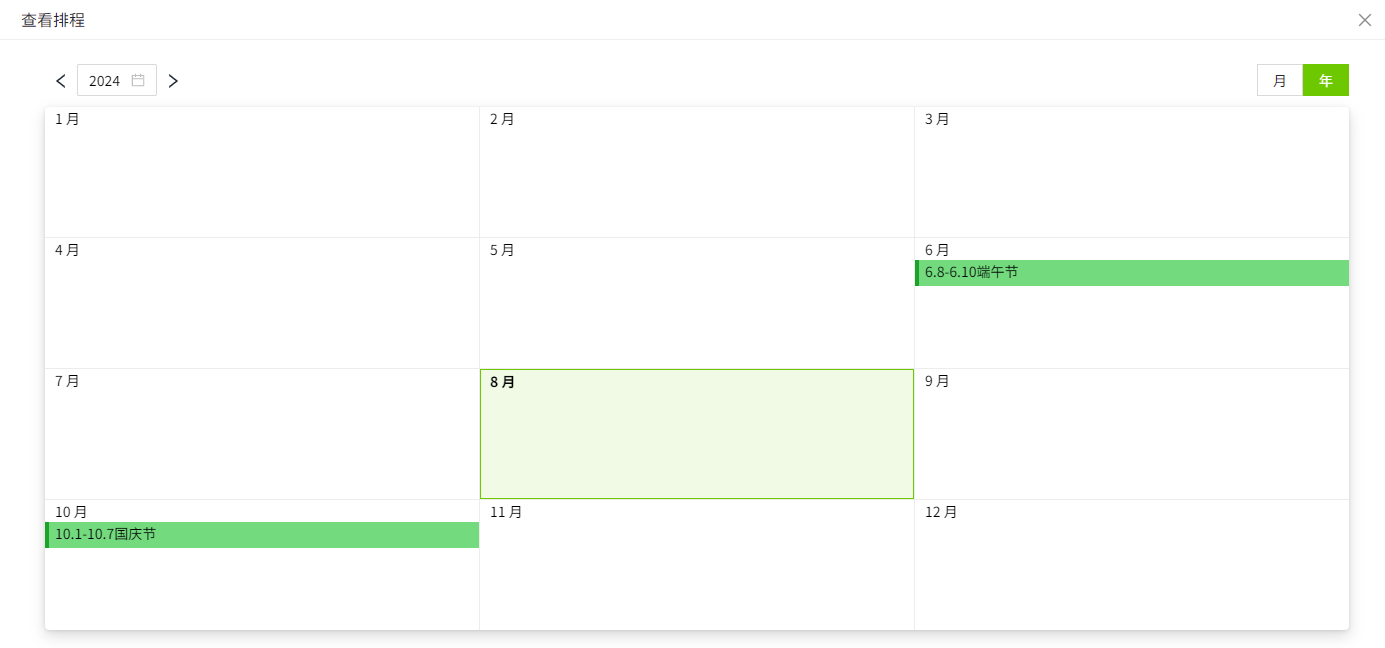
点击“报警”->"报警通知"->"通知内容",进入通知内容列表页面。
-
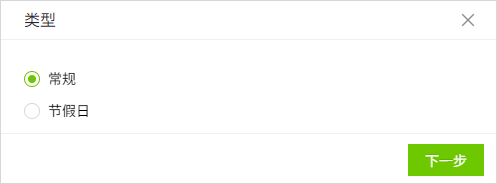
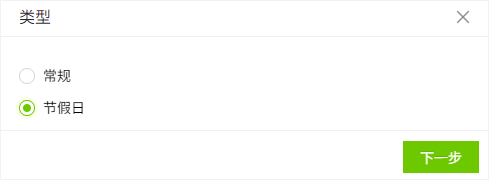
点击“新增”按钮。在新增弹窗中选择Email(SMTP)。
-
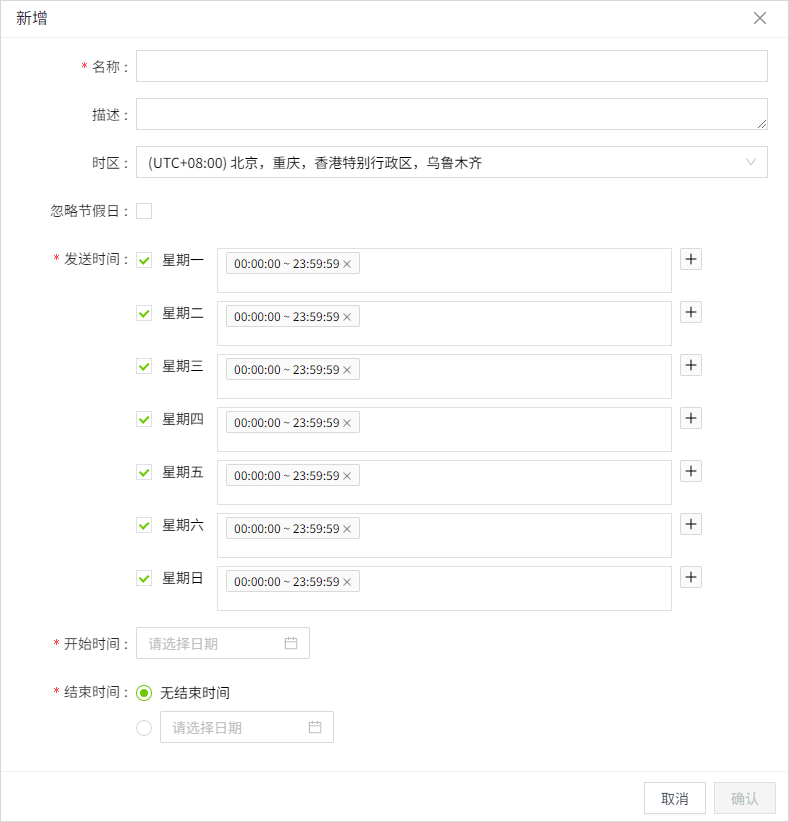
点击下一步,进入详细配置界面。
-
设置完成,点击“发送测试”,测试是否成功发送。
-
测试成功后,点击'确认'按钮,添加该数据。
属性
| 名称 | 描述 |
|---|---|
| 名称 | 通知内容的名称,必填项,名称唯一、不可重复。 |
| 描述 | 通知内容的描述信息,可选填。 |
| 主题 | 邮件接收到的主题。 |
| 内容 | 邮件接收到的内容。点击内容的设置按钮,弹出内容参数弹窗。此处设置的参数,在报警发生时,将使用真实值进行替换。在内容窗口中点击鼠标,之后再点击参数的设置按钮,在参数列表中单击所需参数,该参数将自动插入到光标所在的位置。 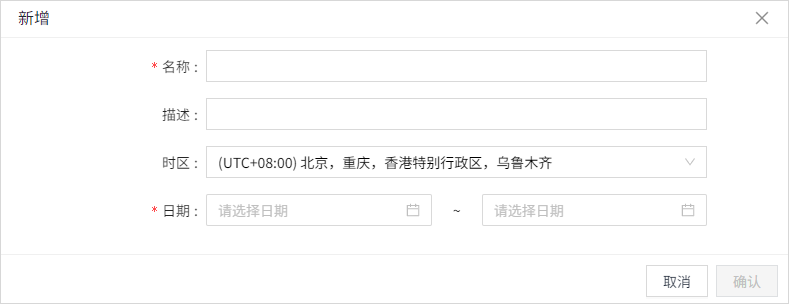 说明: urlPath(报警地址参数) 用于构造报警信息的URL,它由服务器地址、端口号和具体的页面路径组成。具体解释如下: 1. 服务器地址和端口号: http://localhost:4300 这表示请求将被发送到一个名为"localhost"的服务器,并通过端口号"4300"进行访问,在新增的时候会自动获取当前服务器地址和端口。 2. 页面路径: /#/alarm/ 此路径是固定的,指向报警确认页面。 3. 具体路径: {urlPath} 这是一个占位符,表示具体的报警参数路径。在实际接收报警通知时,会将此占位符替换为实际的报警参数。 |
| 重试次数 | 邮件发送失败后的重试次数。 |
| 重试延迟 | 邮件发送失败后,重试发送的延迟时间。 |
| 发送测试 | 完成上述配置后,点击‘发送测试’按钮,将弹出一个新窗口。在新窗口中输入用于接收测试邮件的邮箱地址,并选择已创建的邮件服务,点击‘发送’按钮即可检查邮件是否能正确接收。 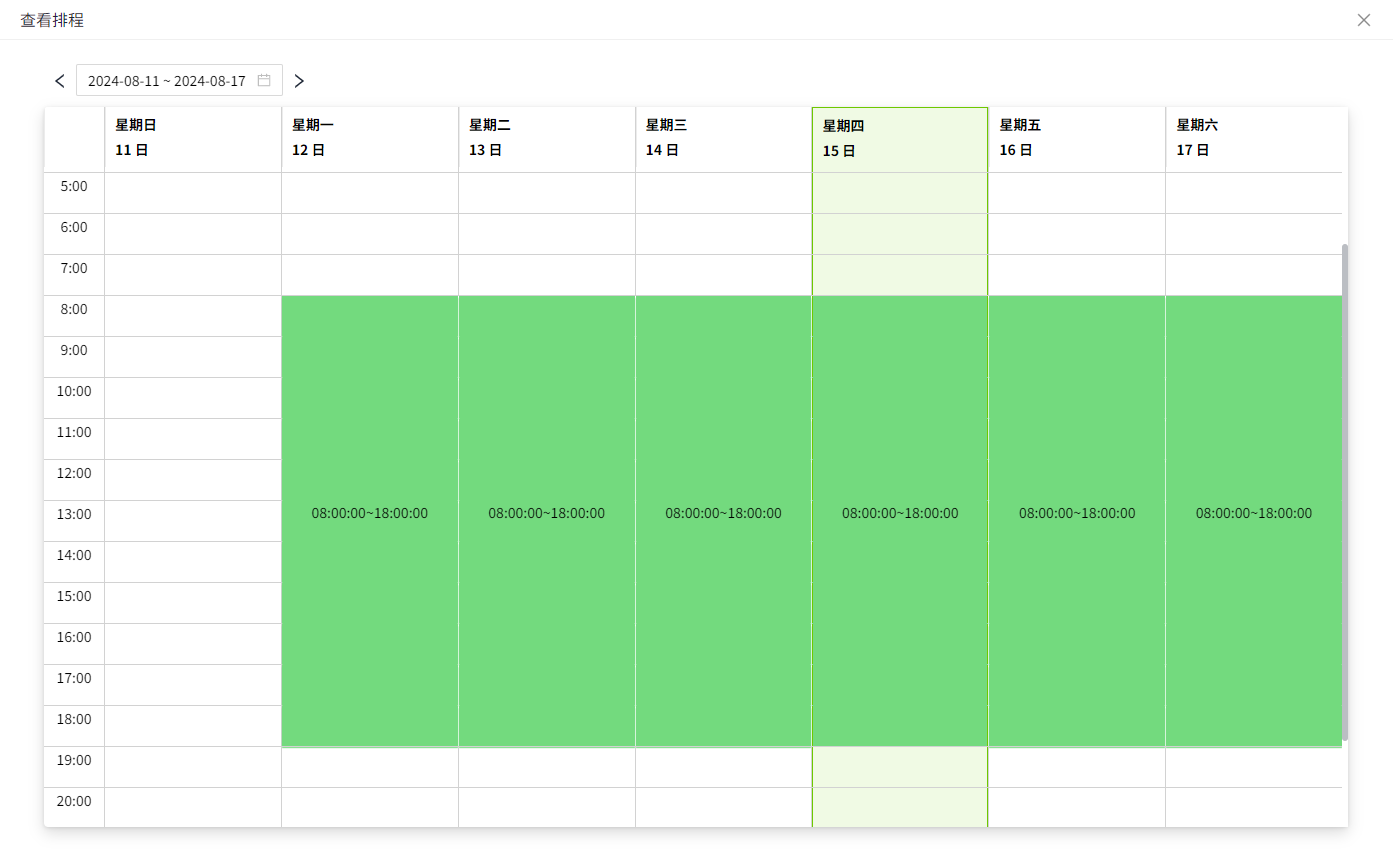 |
通知内容应用
在报警的 通知规则 中将选择通知内容。
- 点击“报警”->"报警通知"->"通知规则",进入通知规则列表页面。
- 点击列表右上角的“新增“按钮。
-
在新增弹窗中点击通知的'+Email'按钮,新增一个Email通知规则,在通知内容下拉列表中选择创建好的通知内容。