Email(SMTP)
用来配置通过SMTP发送邮件报警通知。
创建Email(SMTP)服务
-
点击“报警”->“报警通知”->“通知服务”,进入通知服务列表页面。
-
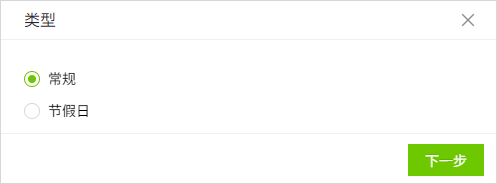
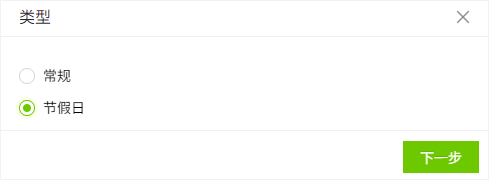
点击右上角“新增”按钮。在新增弹窗中选择Email(SMTP)。
-
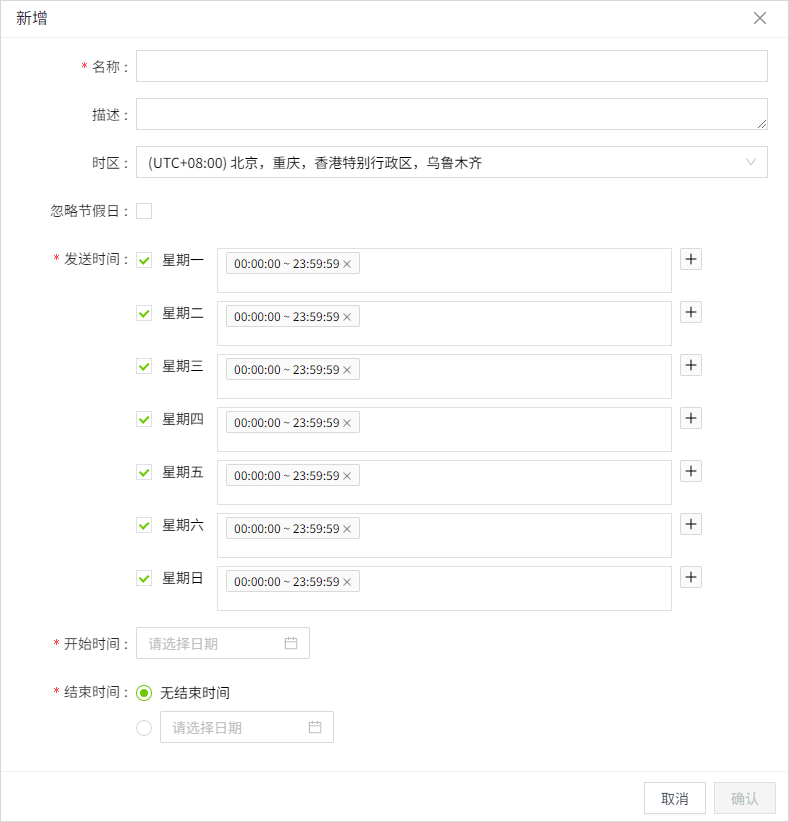
点击下一步,进入详细配置界面。
-
设置完成,点击“测试连接”,测试邮件服务是否配置成功。
-
测试成功后,点击'确认'按钮,添加该条配置数据。
属性
| 名称 | 描述 |
|---|---|
| 名称 | 通知服务名称。 |
| 描述 | 通知服务描述。 |
| 发件人地址 | 需要使用发送邮件功能的邮箱账号。 |
| SMTP 服务器 | 需要使用发送邮件功能的邮箱SMTP服务器地址。 |
| 安全链接 | SMTP服务器安全连接方式。 |
| SMTP 端口 | SMTP服务器端口地址。 |
| 用户名 | 登录SMTP服务器的用户名(通常是发件人邮箱账号)。 |
| 密码 | 登录SMTP服务器的密码(通常是发件人邮箱密码)。 |
| SMTP超时(ms) | 连接SMTP服务器超时时间。 |
| 测试连接 | 点击该按钮,测试邮件服务是否配置成功。 |
GMAIL密码设置
Google的GMail为了安全,在授权第三方登录时需要使用应用程序专用密码。
使用专用密码的前提是,GMail账号需要开启两步验证。如果已经开启两步验证,可以直接开始创建专用密码步骤。
开启两步验证
- 登录Google账号 https://myaccount.google.com/
- 点击导航面板的 “安全性 “菜单。
- 在安全性页面的 “您的 Google 账号登录选项“ 下方,开启两步验证。
-
按照屏幕提示步骤操作。
创建和使用应用专用密码
重要提示:若要创建应用专用密码,您需要为 Google 账号开启两步验证
- 访问专用密码创建网址: https://myaccount.google.com/apppasswords
- 输入需要使用密码的应用程序名称,例如:WagoSCADA
-
复制并保存专用密码。
如果打开应用专用密码创建页面出现以下情况,请参照上文开启 两步验证 后在重新打开该页面
开启SMTP服务
-
在计算机上打开 Gmail。
-
点击右上角的“设置”图标 ,查看所有设置。
-
点击 转发和 POP/IMAP 标签。
-
在“POP 下载”部分,选择 对从现在起收到的邮件启用POP。
测试账号密码
在配置页面填写账号和对应密码(GMail邮箱服务请填写上文创建的应用专用密码)完毕后,点击“测试连接”按钮,测试账号密码是否正确。
参考资料
Outlook.com 的 POP、IMAP 和 SMTP 设置 - Microsoft 支持
IMAP、POP 和 SMTP | Gmail | Google for Developers
通知服务应用
在报警的 通知规则 中将选择通知服务。
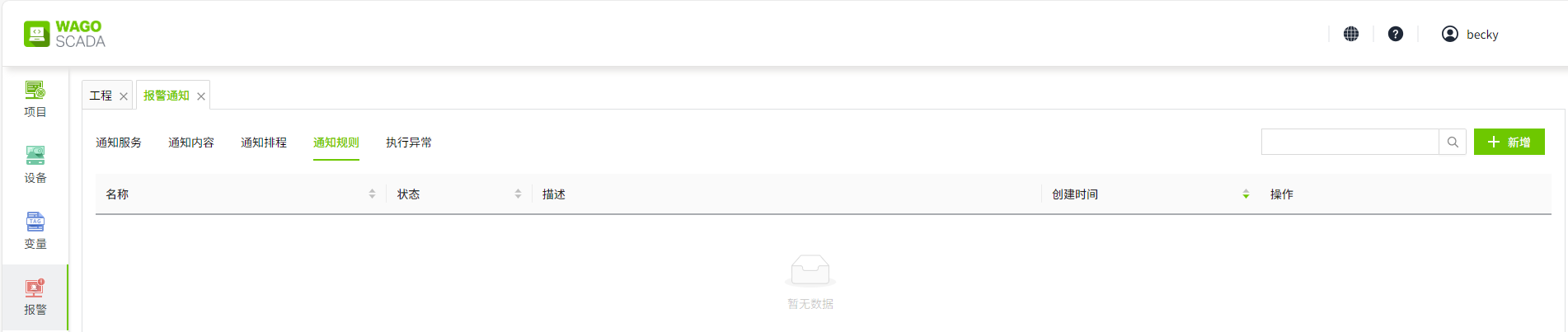
- 点击“报警”->"报警通知"->"通知规则",进入通知规则列表页面。
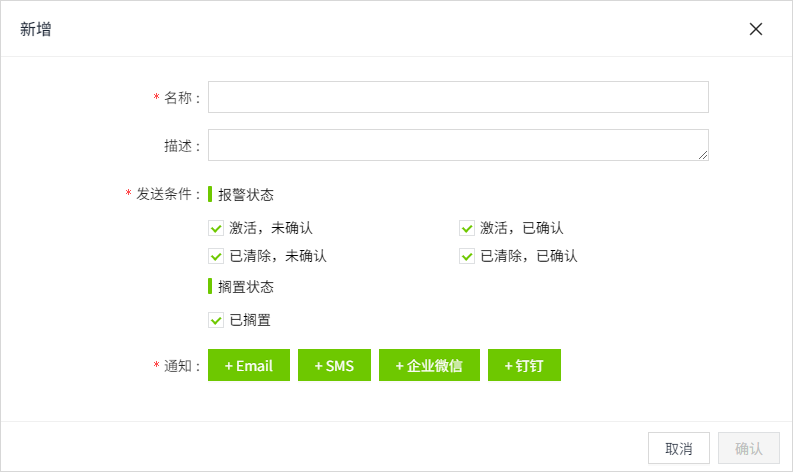
- 点击列表右上角的“新增“按钮。
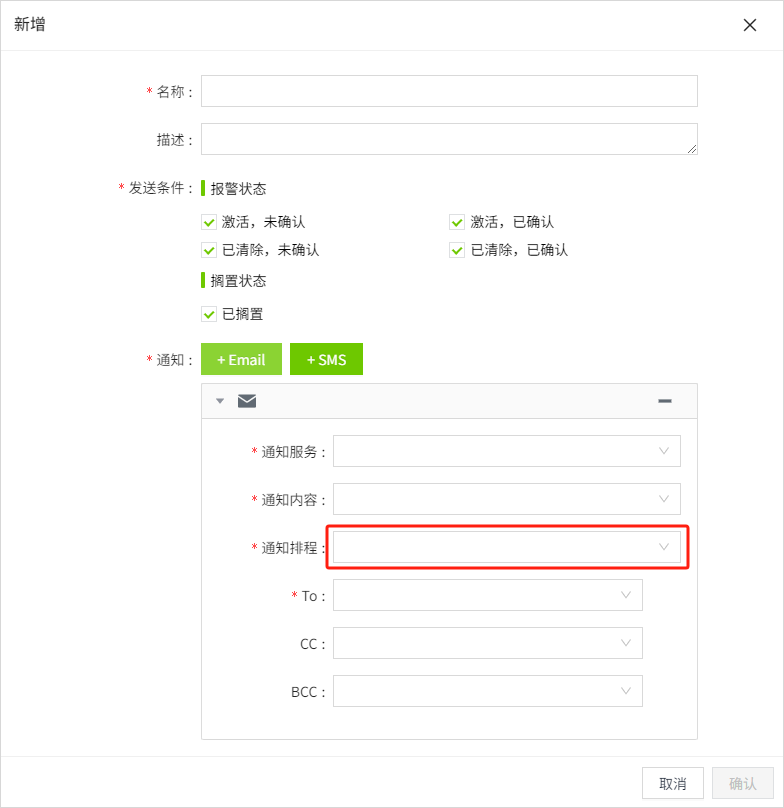
-
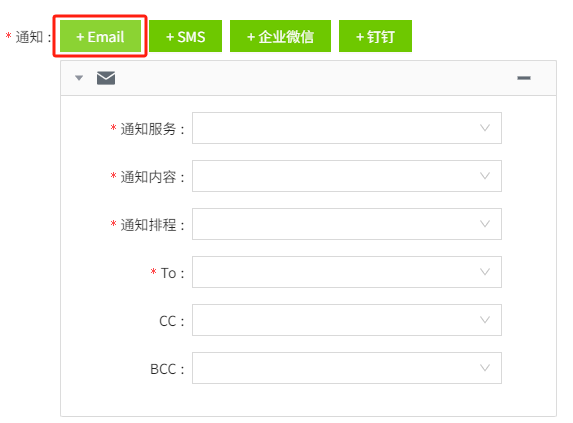
在新增弹窗中点击通知的'+Email'按钮,新增一条Email通知规则,在通知服务选择之前创建好的通知服务。