企业微信
用来配置通过企业微信给特定的群组或者账号发送报警通知。
创建企业微信服务
-
点击“报警”->"报警通知"->"通知服务",进入通知服务列表页面。
-
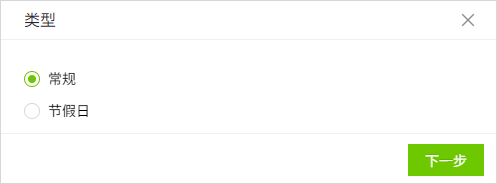
点击右上角“新增”按钮。在新增弹窗中选择企业微信。

-
点击下一步,进入详细配置界面。
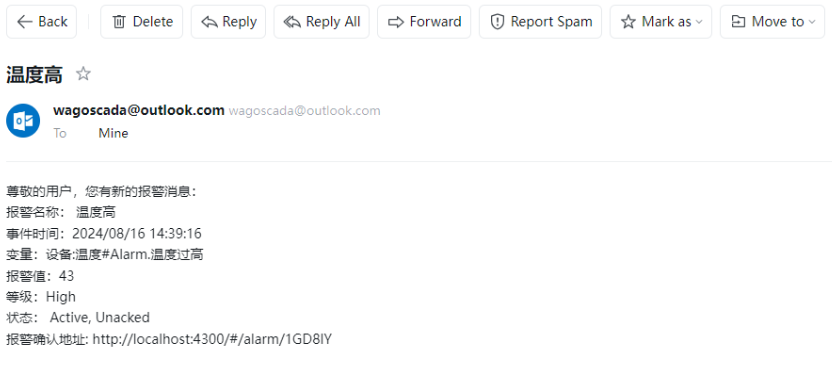
“发送至”默认选择企业微信机器人,如果想发给个人,请勾选企业微信账号,两者允许同时选择。
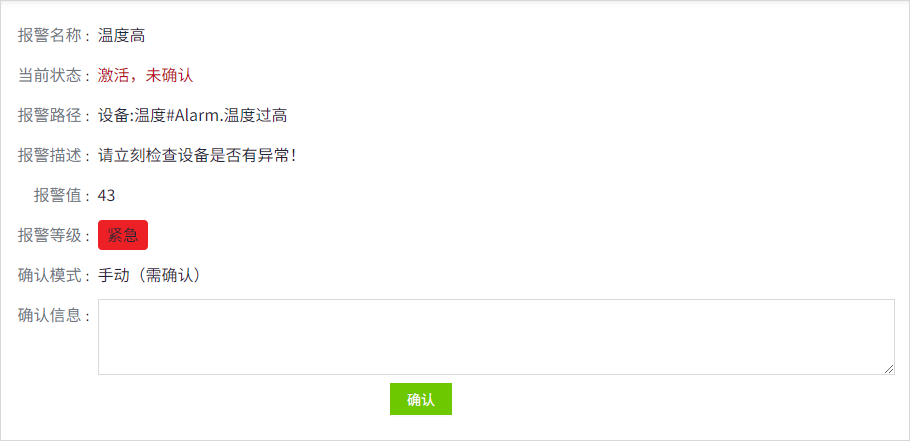
-
设置完成后,点击'确认'按钮,添加该条配置数据。
属性
| 名称 | 描述 |
|---|---|
| 名称 | 通知服务名称。 |
| 描述 | 通知服务描述。 |
| 发送至 | 设置要发送给哪些人,可以是企业微信机器人,也可以是企业微信账号。选择后,需在页面下方添加对应的信息。 - 实际发送报警通知时,是根据webhook地址进行发送的。每个群机器人会对应一个唯一的webhook地址,一个群机器人可以应用于多个微信群,该机器人应用于哪些群,后续就会对这些群内的用户发送通知。 |
| 企业微信机器人 | 当“发送至”选择了 企业微信机器人 时,显示该配置项。用于设置需要接收报警通知的企业微信机器人。别名是机器人的名字。 - 别名:企业微信群的机器人的名字。 - Webhook URL:在企业微信群中配置机器人后,系统自动生成的一条 HTTP 接口地址。 Webhook 地址的形式通常是:https://qyapi.weixin.qq.com/cgi-bin/webhook/send?key=...... - qyapi.weixin.qq.com:企业微信对外开放的 API 域名 - /cgi-bin/webhook/send:机器人消息推送的固定路径 - key=…:每个机器人独一无二的身份凭证,创建机器人时系统会自动生成 |
| 企业微信账号 | 当“发送至”选择了 企业微信账号 时,显示该配置项。用于设置需要接收报警通知的企业微信账号。 若想将通知发给个人,需在先在微信管理后台 → “应用管理” 页面创建一个 应用,通过该应用来进行通知发送。 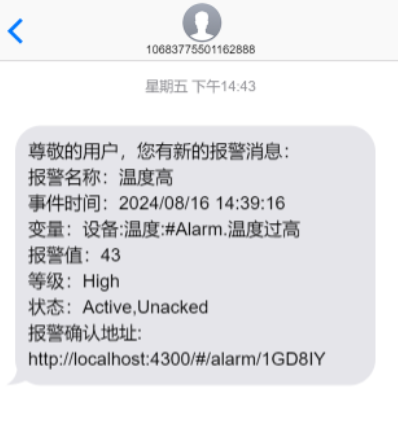 AgentId 应用的唯一标识。在企业微信管理后台 → “应用管理” 页面,点击你创建的应用,在应用详情页可见“AgentId”。  Secret 配合企业ID 与 AgentId,用于调用 API 时的身份验证。 在企业微信管理后台 → “应用管理” 页,点击你创建的应用,在应用详情页可见“Secret”。  企业ID 企业微信组织的唯一标识。在企业微信管理后台 → “我的企业” 页面内可见。  账号 设置接收报警通知的企业微信账号。账号需和企业微信管理后台 → “通讯录” 中的 账号 一致。如果想通过导入的方式添加账号,需在企业微信管理后台,导出账号。  |
如何添加群机器人
桌面端
-
点击一个企业微信群的设置按钮,选择“添加群机器人”。

-
创建一个机器人

-
保存机器人

手机端
-
进入一个企业微信群,点击右上角的设置按钮

-
点击后进入聊天信息页面,在该页面点击群机器人

-
在群机器人窗口,点击页面右上角的“添加”按钮,按照添加步骤,添加机器人即可。
如何查看群机器人Webhook地址
桌面端
在企业微信群内,点击某个群机器人,即可查看该机器人的Webhook地址。

手机端
- 在企业微信群内,点击右上角的设置按钮进入聊天信息页面
- 在聊天信息页面点击群机器人,进入群机器人列表
-
在列表中,点击群机器人,即可查看

说明:只有自己创建的群机器人,才能查看到Webhook地址。
如何创建应用
-
登录企业微信管理后台( https://work.weixin.qq.com/wework_admin/frame#apps ),在“应⽤管理“页面点击 创建应用

-
创建一个应用。
说明:可见范围一定要设置,选择需要接收报警通知的部门或者成员。

-
应用创建完成后,在该应用页面底部点击”企业可信IP“的配置按钮

设置可信域名或者设置接受消息服务器URL

-
设置可信域名完毕后,配置企业可信IP

-
完成配置。
通知服务应用
在报警的 通知规则 中将选择通知服务。
- 点击“报警”->"报警通知"->"通知规则",进入通知规则列表页面。
- 点击列表右上角的“新增“按钮。
-
在新增弹窗中点击通知的'+企业微信'按钮,新增一条Email通知规则,在通知服务选择之前创建好的通知服务。
